Конструктор
Конструктор — это место, где вы проектируете форму. Эта страница проводит по списку форм, вкладкам редактора и вкладке Build с её палитрой, холстом и панелью свойств.
Список форм
Пункт Forms Pro в боковой панели Admin2 открывает раздел Forms — сетку карточек. Каждая карточка показывает заголовок формы, её имя, количество полей и время последнего обновления. Поле поиска фильтрует по заголовку или имени. Под пунктом Forms Pro в боковой панели есть пункт Entries, а на самой странице рядом с Forms расположен раздел Entries — для учётных записей, которые работают с записями форм (см. Записи).
Меню на карточке предлагает:
| Действие | Что оно делает |
|---|---|
| View entries | Открывает записи формы |
| Duplicate | Копирует форму как <name>-copy (затем -copy-2 и так далее) с заголовком <title> (Copy). Записи не копируются. |
| Delete | Удаляет форму вместе со всеми её записями, после подтверждения, в котором сказано, сколько именно. Страницы, где встроена форма, перестают её показывать. Отменить это нельзя. |
Для удаления нужны и разрешение Manage Forms, и разрешение Manage Submissions, потому что удаляются ещё и записи.
Редактор
Нажмите на карточку или создайте форму кнопкой New Form, чтобы открыть редактор. В шапке видны заголовок формы и её имя, точка, когда есть несохранённые изменения, и такие вкладки:
| Вкладка | Для чего она |
|---|---|
| Build | Поля, макеты и свойства каждого поля |
| Settings | Заголовок, кнопки, показ ошибок, защита от спама и режим калькулятора (Вкладка настроек) |
| Logic | Правила показа и скрытия полей (Условная логика) |
| Actions | Что происходит при отправке формы (Действия и уведомления) |
| Entries | Отправленные этой формой записи |
| Embed | Фрагменты для размещения формы на странице (Встраивание) |
Учётная запись, которой разрешено читать формы, но не менять их, видит на каждой вкладке метку Read only, и ничего не может редактировать.
Вкладка Build
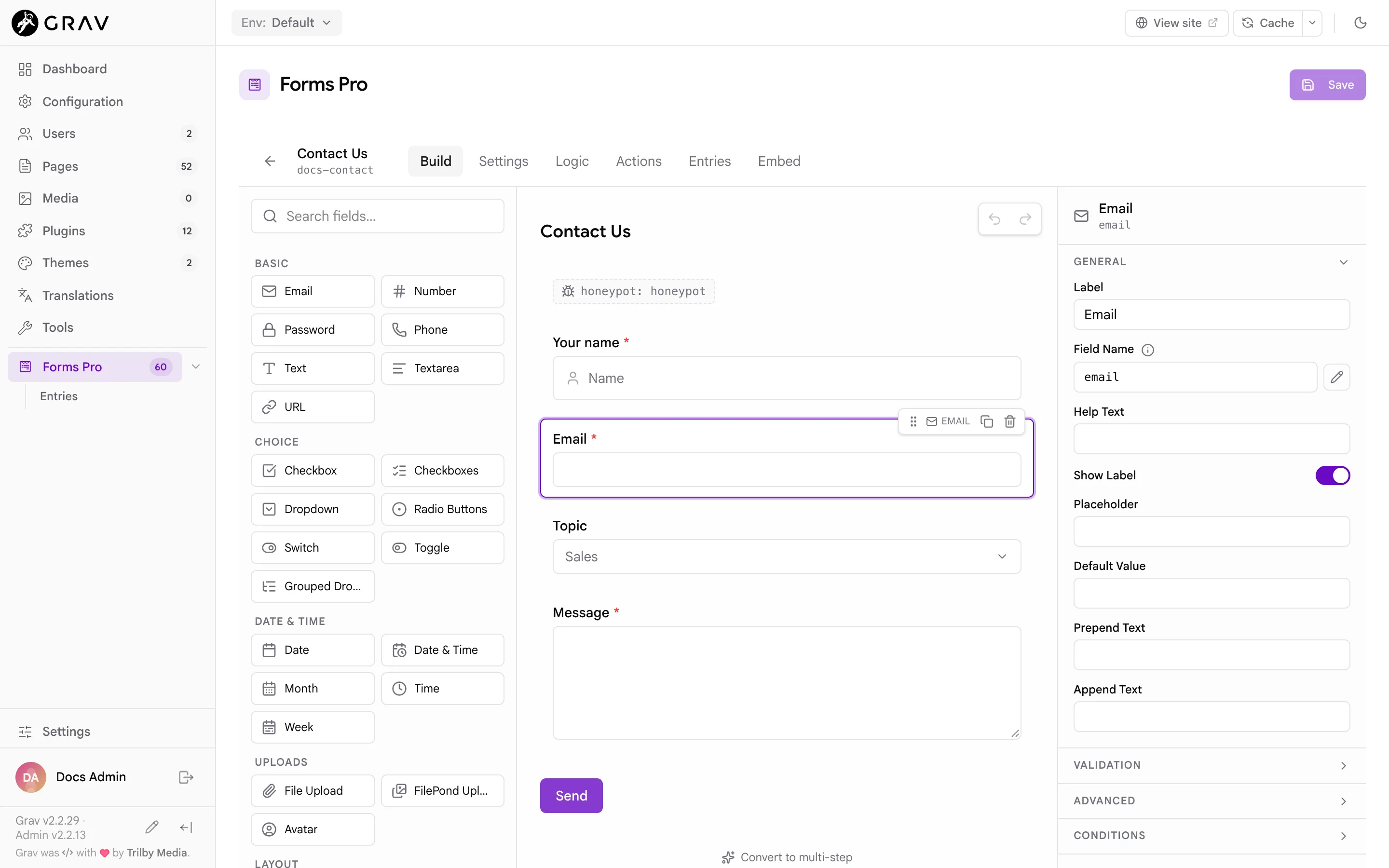
На вкладке Build три колонки: палитра слева, холст посередине и панель свойств справа.
Палитра
Палитра перечисляет 49 типов полей, сгруппированных как Basic, Choice, Date & Time, Uploads, Layout, Pro Fields, Security, Advanced и System. Маленькая иконка-искорка отмечает Pro-поля. Поле поиска фильтрует по имени и ключевым словам, поэтому phone находит оба телефонных поля. Наведите курсор на строку — появится описание в одну строку. Справочник полей описывает каждое поле.
Чтобы добавить поле, нажмите на его строку или перетащите её на холст.
- Щелчок добавляет поле в конец формы, над кнопками. Если выбран контейнер — например, Columns или Fieldset — и поле может лечь внутрь, оно ляжет туда. В многошаговой форме поле попадёт в тот шаг, который вы смотрите.
- Перетаскивание даёт выбор точного места. Линия показывает, где поле встанет, а контейнер подсвечивается, когда вы над ним наводите курсор.
Холст
Холст рисует форму почти так, как её видят посетители. Нажмите на поле, чтобы выбрать его. Над выбранным или наведённым полем появляется маленькая панель:
- Захват (grip) перетаскивает поле на новое место, внутрь контейнера или из него.
- Duplicate копирует поле и даёт копии уникальное имя.
- Delete удаляет поле. Удаление контейнера сначала спрашивает, если в нём есть поля, потому что они удаляются вместе с ним.
DeleteилиBackspaceна выбранном поле делает то же самое.
Текст на холсте правится прямо на месте: нажмите на подпись поля, легенду fieldset, заголовок вкладки или шага либо заголовок Repeater и введите текст. У полей Radio Buttons, Checkboxes и Dropdown варианты показаны на холсте, пока поле выбрано; нажатием на вариант его можно переименовать, удалить или добавить ещё один.
Под формой есть Convert to multi-step, который разбивает форму на шаги (см. Многошаговые формы).
Панель свойств
Выберите поле — и панель справа покажет его свойства в сворачиваемых разделах. Какие именно разделы появятся, зависит от поля:
| Раздел | Что содержит |
|---|---|
| General | Label, Field Name, Help Text, Show Label, а также подсказку или значение по умолчанию |
| Options | Варианты ответа, диапазоны, форматы и другие настройки, специфичные для поля |
| Validation | Required, Validation Message и ограничения поля, например минимальная и максимальная длина |
| Advanced | Input Classes, Wrapper Classes, Label Classes, Element ID, Field Size, а для полей ввода — Disabled, Read Only, Autofocus и Autocomplete |
| Conditions | Ссылка на вкладку Logic, где задаются правила видимости |
Когда ничего не выбрано, панель предлагает Open Settings с настройками уровня формы.
Field Name — это ключ, под которым сохраняется ответ, и то, на что ссылаются теги подстановки, правила логики и формулы. Он состоит из строчных букв, цифр и подчёркиваний, должен начинаться с буквы и быть уникальным в пределах формы. Новое поле получает имя по своему типу (text, email, textarea), затем text_2, text_3 и так далее. Имя меняют, введя его в поле и нажав Enter или кликнув в стороне. Конструктор сообщает, если имя недопустимо или уже занято. Если поменять имя позже, изменится ключ в новых записях, и все теги подстановки, правила и формулы со старым именем придётся обновить.
Примечание
Кнопка с карандашом рядом с Field Name помечает имя как заданное вручную в собственных книгах конструктора. На то, как имя выбирается, это не влияет: имя никогда не следует за подписью.
Вложенность
Поля-макеты содержат другие поля:
| Контейнер | Что содержит |
|---|---|
| Columns | От одной до шести колонок. Число выбирают цифрами в выбранной строке Columns. Уменьшение числа переносит поля убранных колонок в последнюю. |
| Fieldset | Любые поля под Legend |
| Tabs | Панели вкладок, в каждой свои поля |
| Section, Spacer, Display Text | Ничего. Они размещают между полями заголовок, разделитель или текст. |
| Repeater | Поля, повторяющиеся по одной строке на каждую запись (Repeater) |
В строку Columns помещаются только колонки, а в группу Tabs — только вкладки. В колонку нельзя положить ни другую строку Columns, ни группу Tabs, а во вкладку — другую группу Tabs. Repeater не может содержать ни Repeater, ни Columns, ни Tabs, ни шаги. Конструктор отклоняет сброс, который нарушает эти правила.
Отмена и повтор
Две кнопки вверху холста отменяют и повторяют правки, до 50 шагов. Cmd+Z отменяет, а Shift+Cmd+Z повторяет (Ctrl в Windows и Linux), если фокус стоит на конструкторе, а не в текстовом поле, где работает собственная отмена браузера.
Сохранение
Нажмите Save в правом верхнем углу страницы или нажмите Cmd+S (Ctrl+S). До сохранения ничего не хранится. Точка рядом с заголовком показывает несохранённые изменения, а стрелка назад спрашивает подтверждение, прежде чем их выбросить.
Сохранение может быть отклонено:
- С полем есть проблема. Сообщение называет поле и суть проблемы, например формулу, которая ссылается на несуществующее поле, или получателя с неверным адресом; само поле при этом выделяется, чтобы вы могли его исправить.
- Правило логики неполно. Правило, с которым нечего сравнивать, не сохраняется. Вкладка Logic показывает, сколько их таких.
- Конструктор придерживает сохранение. Кнопка Save отключена, пока Field Name недопустимо или уже занято, а также пока у действия не хватает обязательной опции (их считает вкладка Actions).
- Форму изменили в другом месте. Если кто-то сохранил форму после того, как вы её открыли, вы увидите сообщение, что форму изменили в другом месте, и её нужно перезагрузить перед сохранением. Перезагрузите форму и повторите правку.
Сохранение также сбрасывает кэшированные страницы, где встроена форма, так что сайт сразу подхватывает изменение.
Поля, о которых конструктор не знает
В форме может оказаться тип поля, которого нет в каталоге, например из плагина, который сейчас отключён. Конструктор показывает его, сохраняет его YAML ровно в том виде, в каком он написан, и позволяет переименовать его и переместить, но не редактировать остальные свойства. Расширение объясняет, как плагины добавляют свои поля.