Typhoon
Важно
Продуктам Premium нужен бесплатный плагин License Manager. Установите его и добавьте лицензию продукта перед установкой этого продукта.
Установка
Сначала убедитесь, что у вас последняя версия Grav 1.7 (-f принудительно обновляет индекс GPM).
Тема Typhoon использует несколько других плагинов для полной работы: color-tools, svg-icons, shortcode-core. Они доступны через GPM, а поскольку у плагина есть зависимости, просто установите тему Typhoon и подтвердите установку остальных, когда вас спросят:
Тему также можно установить через раздел Themes в плагине админки.
Обновление
Из-за природы этой темы мы не рекомендуем изменять её напрямую: всегда создавайте копию темы, как описано в разделе «Создание собственной темы на основе Typhoon» ниже. Причина в том, что при обновлении темы все файлы темы из нового пакета перезапишут внесённые изменения. Создав собственную тему на основе Typhoon, вы всё равно сможете обновлять Typhoon, не боясь за свои изменения, а затем легко сравнить изменения с собственной темой и вручную перенести нужное инструментом diff/merge.
ВАЖНО: обновление Typhoon 2.x до Typhoon 4+
При обновлении с Typhoon 2.x до Typhoon 4+ изменения значительны, и хотя в последней версии есть несколько новых файлов, требуется ручная очистка.
Typhoon 4 полностью переработан под TailwindCSS 4 из-за фундаментальных архитектурных изменений во фреймворке. Поэтому после обновления с Typhoon 2.x до Typhoon 4+ останутся лишние файлы, которые больше не нужны и их можно удалить.
Удалите вручную эти файлы:
/postcss.config.js(перенесён в vite для сборки Tailwind)/tailwind.config.js(перенесён в/css/site.cssдля конфигурации Tailwind 4 на CSS-переменных)/tailwind-full.config.js(не используется)/css/custom/bugs.css(больше не нужен, Safari больше не требует этого исправления)/css/custom/dark.css(тёмные стили перенесены в/css/custom/typography.css)/css/custom/social.css(переведён на CSS-переменные, остальное перенесено в/css/custom/typography.css)/js/alpine.js(заменён последним/js/alpine.js.min)
Обновление существующей темы Typhoon 2.x до TailwindCSS 4+
Если вы уже создавали собственную тему на Tailwind и хотите обновить её до TailwindCSS 4+, я написал короткую и ясную статью в блоге: TailwindCSS 4.0 upgrade for Typhoon Premium Theme, где подробно разобрана эта тема.
Пакеты-скелеты
Ищете пакеты-скелеты Typhoon для быстрого старта? Их можно скачать прямо с GitHub и следовать инструкциям в README.md каждого репозитория.
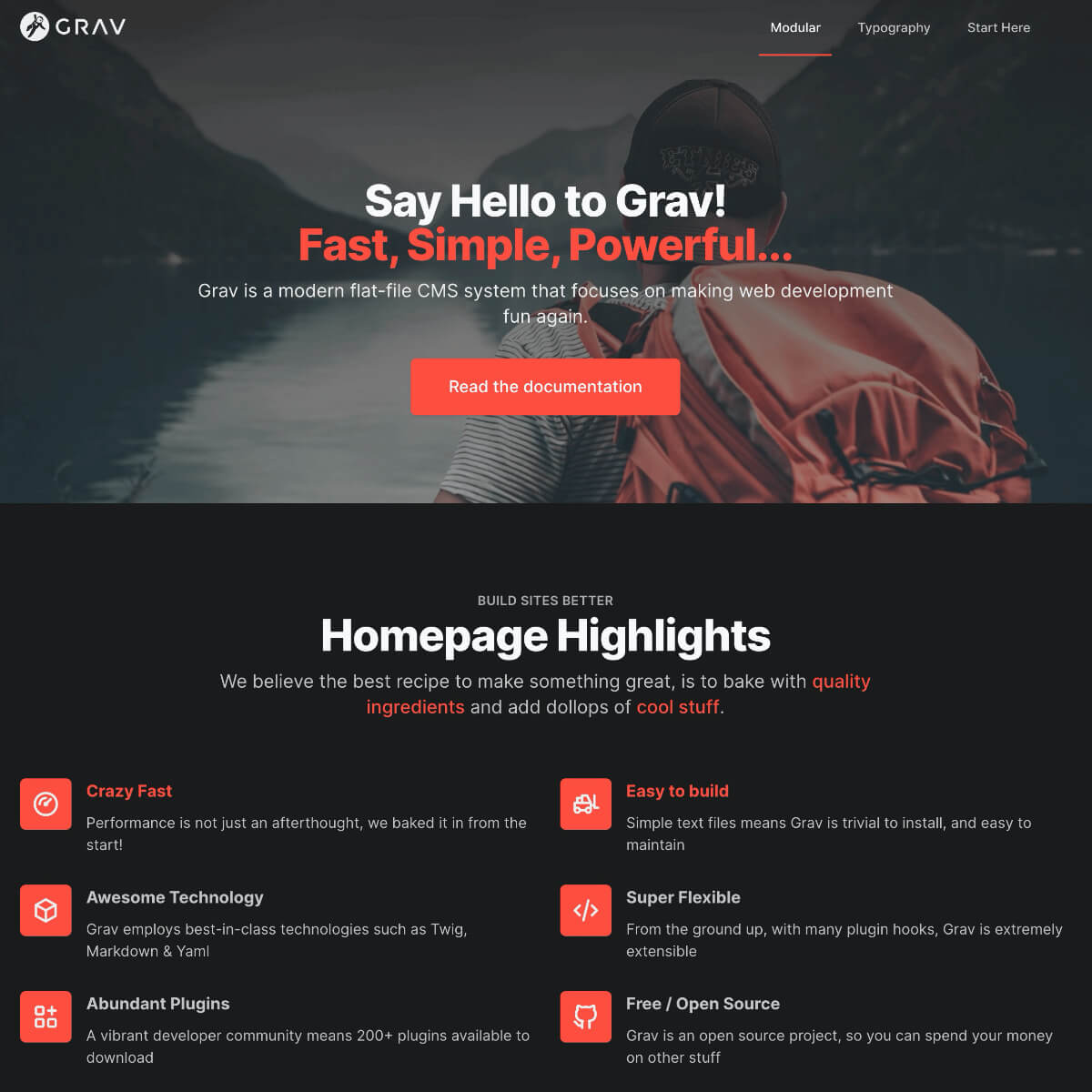
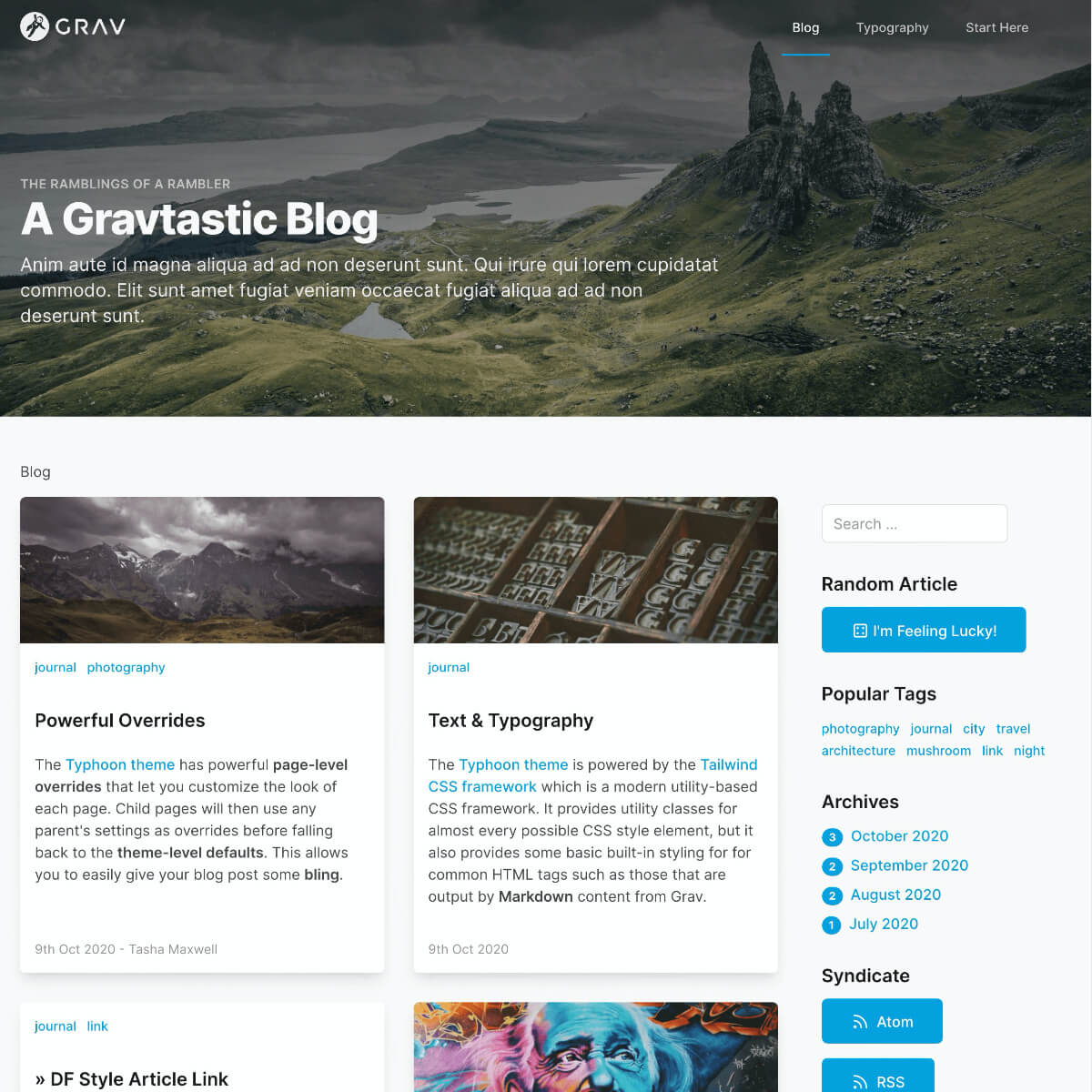
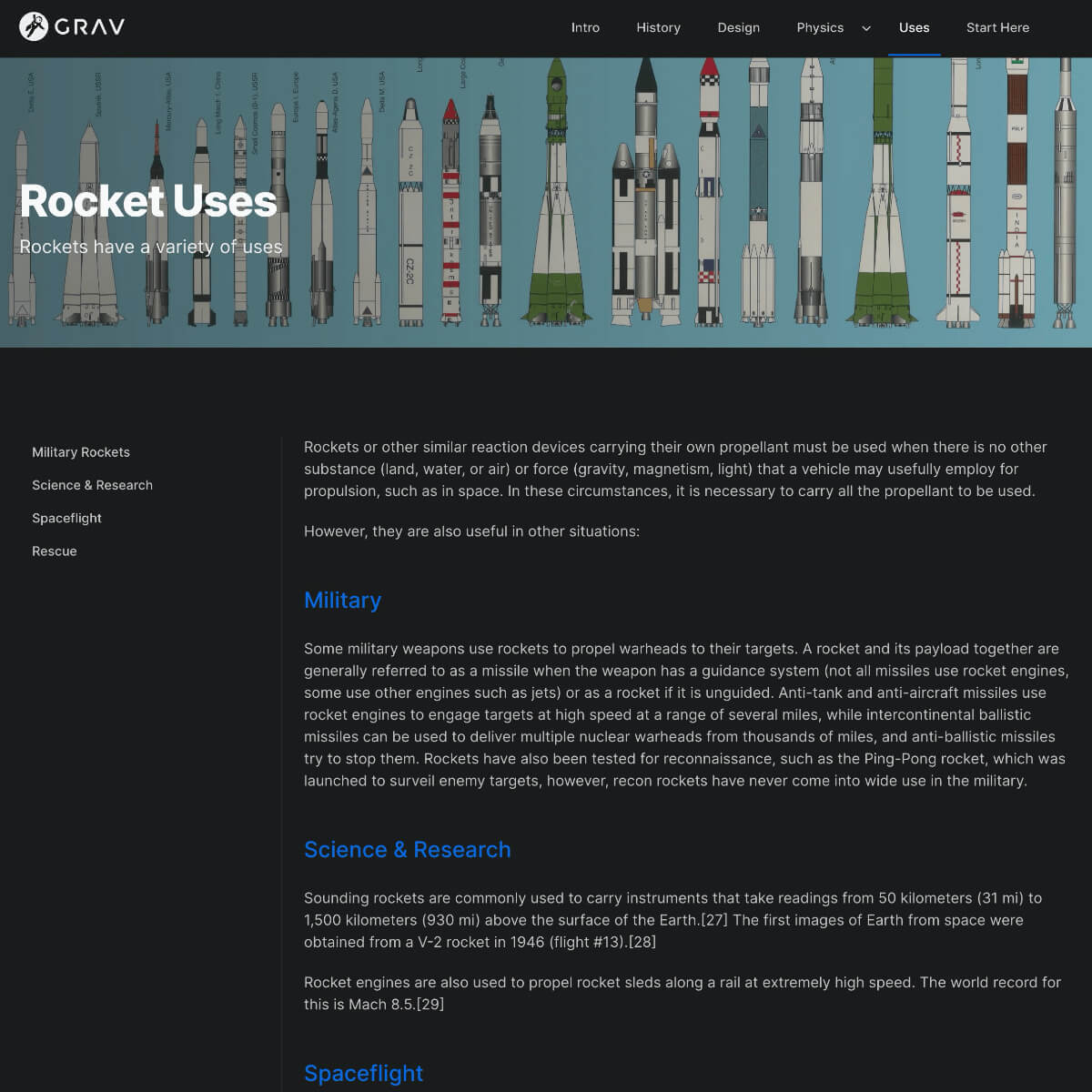
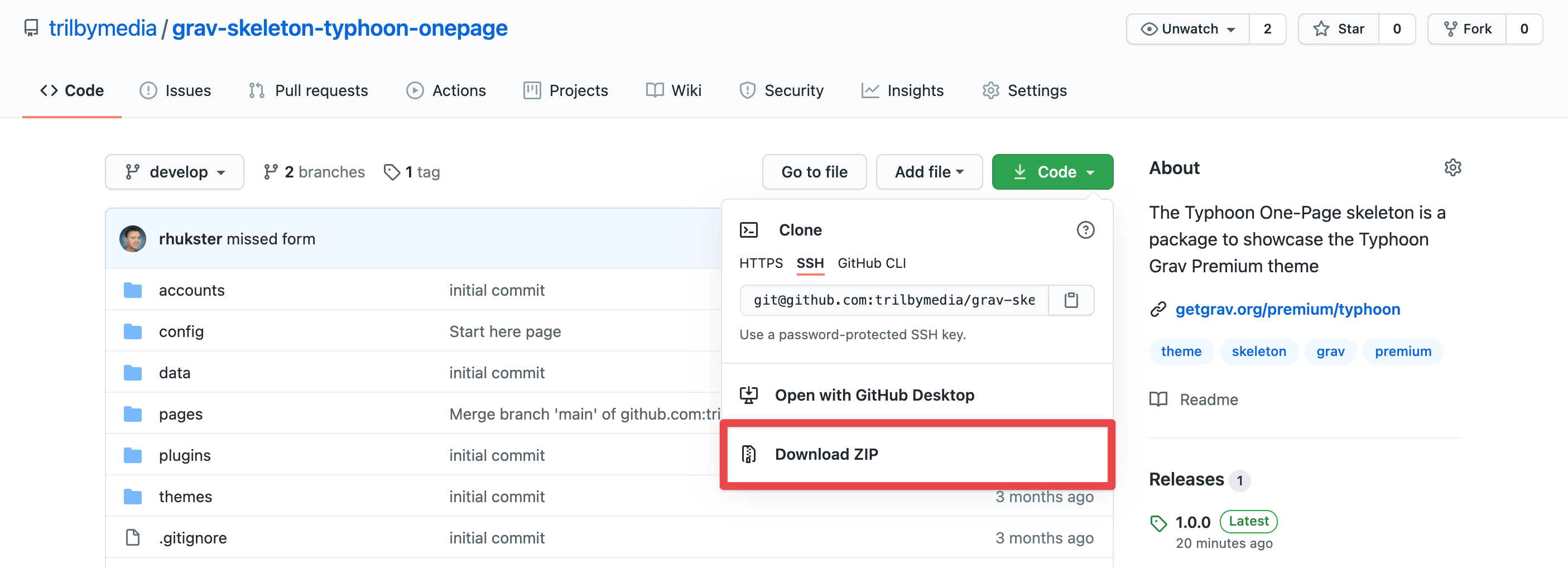
Самый быстрый способ скачать файлы — нажать зелёную кнопку Code, затем Download ZIP.
Конфигурация
У темы Typhoon много параметров настройки. Они разбиты на организованные разделы, но есть и несколько уровней их переопределения. Например, у самой темы есть набор значений «по умолчанию», которые задают значения для всего сайта. Затем многие из этих настроек можно переопределить на уровне отдельной страницы. Если сделать это на родительской странице с дочерними, дочерние унаследуют переопределения родителя, но их можно переопределить ещё дальше. Это даёт очень гибкую архитектуру; простой пример — возможность задать основной цвет, уникальный для каждой страницы верхнего уровня.
Настройка на уровне темы
Значения темы по умолчанию
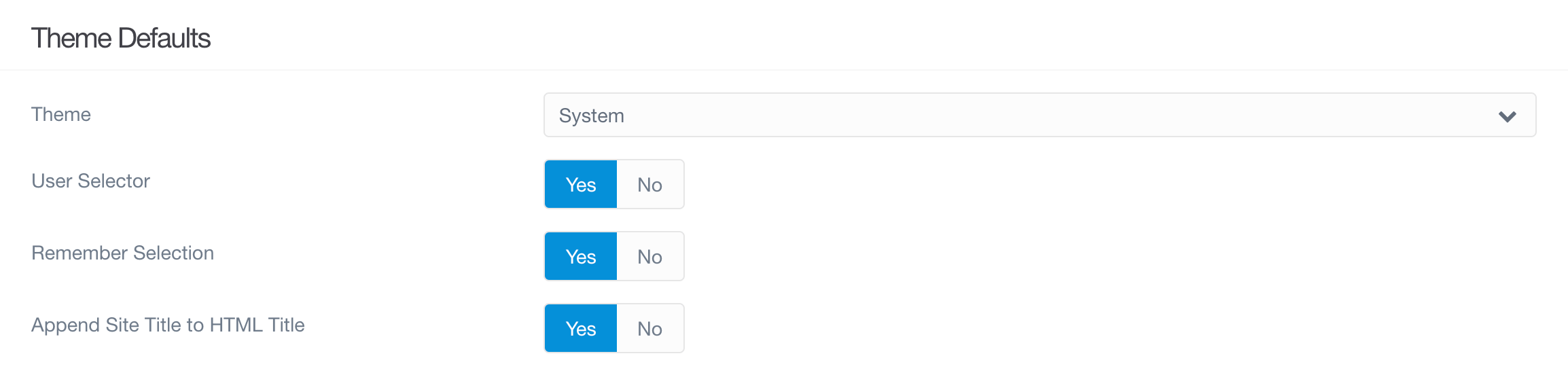
Typhoon из коробки поставляется со светлой и тёмной темами.
-
Theme → Можно настроить Typhoon на текущую настройку
System(то есть если на компьютере уже выбрана конкретная опция или тема автоматически переключается между светлой и тёмной в зависимости от времени суток),LightилиDark. -
User Selector → Включает или выключает переключатель для переопределения темы в подвале сайта.
-
Remember Selection → Когда включено, используется локальное хранилище, чтобы предпочитаемая пользователем тема запоминалась между визитами. Когда выключено, она помнится только в текущей сессии.
-
Append Site Title to HTML Title → Удобная опция, которая автоматически добавляет настроенный Meta Site Title в HTML-заголовок на всех страницах.
Цвета по умолчанию
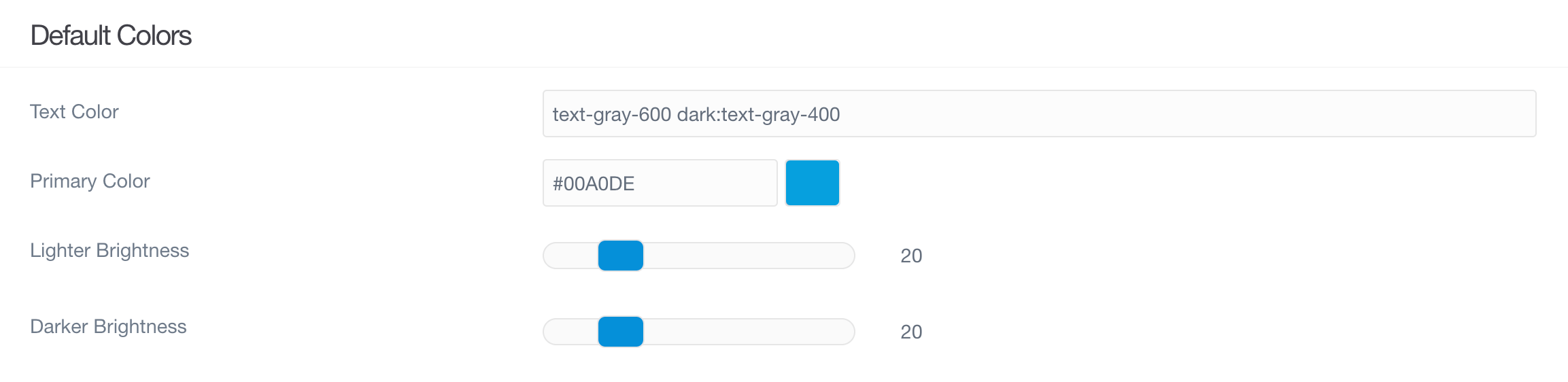
Есть разные параметры цвета. Этот раздел настраивает цвета по умолчанию, используемые по всему сайту.
-
Text Color → Цвет основного текстового содержимого. Может быть любым допустимым цветом Tailwind, например
text-primary,text-gray-800,text-blue-700и так далее. Подробнее — в документе Доступные классы цветов или в документации Tailwind. -
Primary Color → Основной акцентный цвет сайта. Обычно используется для заголовков, ссылок и фонов, где нужен контраст. Должен быть допустимым HEX-цветом.
-
Lighter Brightness → У основного цвета есть вариант
lighter(например,text-primary-lighter). Насколько он светлее, зависит от этого значения. -
Darker Brightness → У основного цвета есть вариант
darker(например,text-primary-darker). Насколько он темнее, зависит от этого значения.
Макет по умолчанию

Эти параметры дают контроль над структурой макета через классы Tailwind.
-
Body Classes → Эти классы задают класс на уровне тега
<body>, который используется на каждой странице. Их можно задавать или переопределять на уровне страницы. -
Wrapper Classes → Классы обёртки управляют максимальной шириной контейнера и отступами. Tailwind — mobile-first фреймворк, поэтому значения по умолчанию рассчитаны на самый маленький экран, а большие экраны получают префикс контрольной точки. Например,
md:px-6 px-4означает отступ 4 по умолчанию для маленьких экранов и 6 для средних и больше. -
Section Classes → Управляют классами по умолчанию для секции. Секцией может быть вся страница или модульная страница.
Настройка меню
-
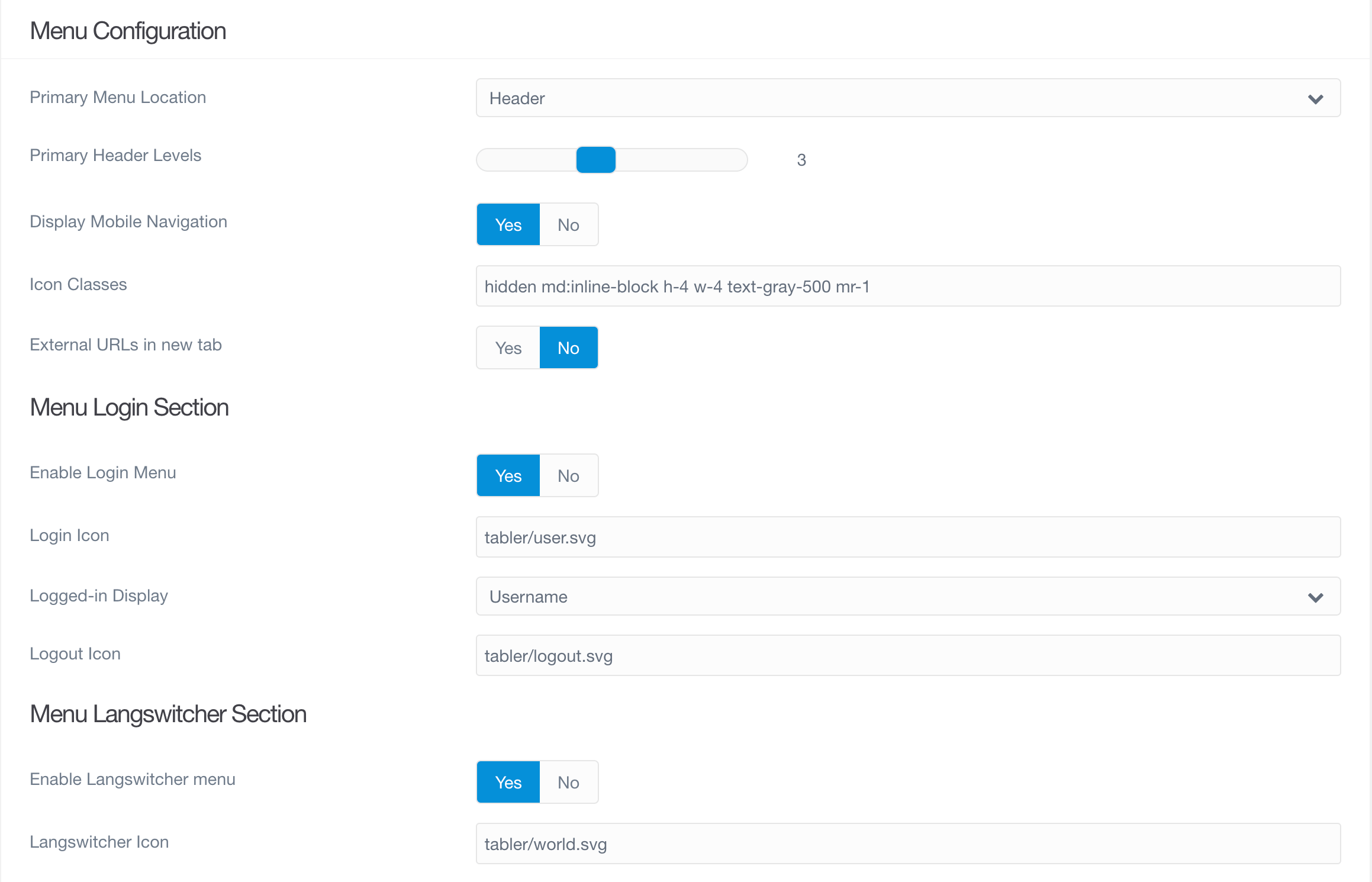
Primary Menu Location → По умолчанию меню находится в Header. Но можно выбрать и Sidebar.
-
Primary Header Levels → Число уровней в основном меню. Более глубокие уровни показываются в боковой навигации. Действует только для основного меню «header».
-
Display Mobile Navigation → Показывать меню-гамбургер для мобильной навигации на маленьких устройствах.
-
Icon Classes → Когда вы используете значки в меню, эти классы задают поведение по умолчанию. Можно добавить дополнительные классы Tailwind CSS для уникального оформления на уровне страницы.
-
External URLs in new tab → По умолчанию все внешние URL открываются в новой вкладке браузера, а не в текущей.
Раздел входа в меню
-
Enable Login Menu → Если у вас включён плагин login, можно включить или выключить возможность входа на сайт, отображаемую в меню.
-
Login Icon → Значок, совместимый с SVGIcon, для пункта входа. Оставьте пустым, чтобы убрать значок. Оформление задаётся настройкой Icon Classes в предыдущем разделе.
-
Logged-in Display → Когда пользователь вошёл, показывается это значение со ссылкой на его профиль. По умолчанию
username, но можноfullnameилиemail. -
Logout Icon → Значок, совместимый с SVGIcon, который показывается справа в пункте выпадающего меню Logout.
Раздел переключателя языка
-
Enable Langswitcher Menu → Если у вас включён плагин langswitcher и настроена многоязычность сайта, можно включить или выключить переключатель языка в меню.
-
Langswitcher Icon → Значок, совместимый с SVGIcon, для пункта переключения языка. Оставьте пустым, чтобы убрать значок. Оформление задаётся настройкой Icon Classes в предыдущем разделе.
Шапка по умолчанию
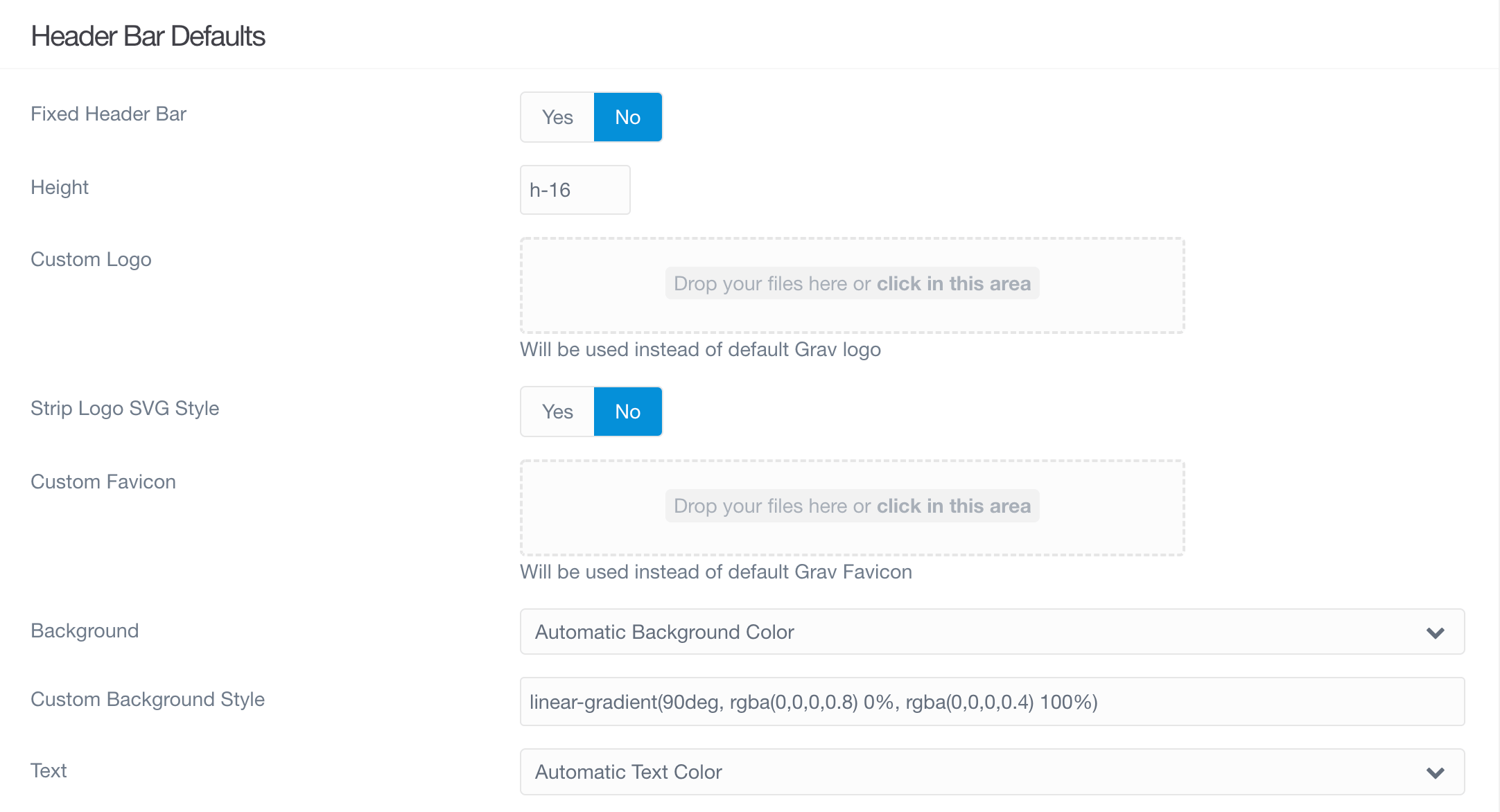
-
Fixed Header Bar → По умолчанию Typhoon использует статичную шапку вверху страницы, которая уходит из виду при прокрутке. Теперь Typhoon поддерживает фиксированную шапку, которая остаётся вверху браузера и поверх содержимого при прокрутке.
-
Height → Высота шапки настраивается этим классом Tailwind CSS.
-
Custom Logo → По умолчанию в шапке используется логотип Grav. Вы можете легко загрузить свой логотип PNG, JPG или SVG. SVG особенно полезен: он может рисоваться цветом текста шапки, поэтому логотип отлично выглядит на светлой, тёмной или прозрачной шапке.
-
Strip Logo SVG Style → При использовании собственного SVG этот параметр удаляет встроенные в файл SVG теги
<style></style>, чтобы использовался цвет текста шапки. -
Custom Favicon → Позволяет загрузить favicon для всего сайта вместо стандартного значка Grav.
-
Background → Задаёт используемый фон. По умолчанию это Automatic, Light, Dark, Transparent или Custom. Light и Dark используют предварительно настроенный светлый или тёмный градиент, а Custom позволяет задать собственный CSS фона.
-
Custom Background Style → Когда
Backgroundзадан как Custom, этот CSS используется как фон шапки. -
Text → Цвет текста. Это Automatic, Dark или Light — что даёт наибольший контраст.
-
Primary Header Levels → По умолчанию
3. Это значит, что главное меню поддерживает 3 уровня навигации. Первый — горизонтальное меню, второй и третий — выпадающие меню. Четвёртый уровень автоматически доступен как боковое меню. Если изменить значение на1, будет просто строка пунктов верхнего уровня без выпадающих меню. Все остальные уровни навигации показываются в боковом меню.
! Конкретная страница может решить, показывать ли её дочерние элементы в боковом меню, даже если они не на этом настроенном уровне.
Hero по умолчанию
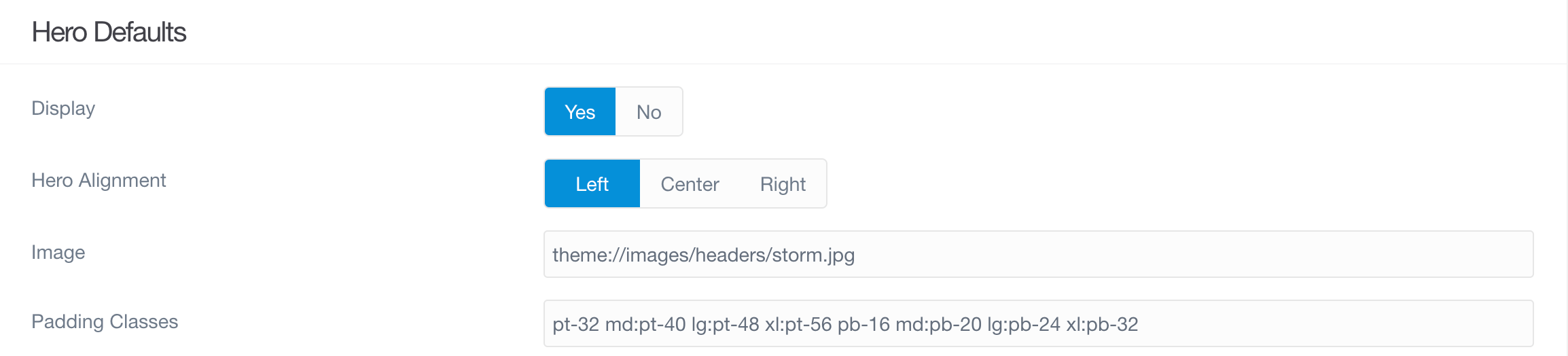
Hero — секция шапки под логотипом и меню вверху страницы. Её можно включить по умолчанию для всех страниц или выключить по умолчанию, а затем включать на отдельных страницах. Значения по умолчанию управляют только внешним видом общей секции hero; содержимое hero всегда задаётся на уровне страницы.
-
Display → Переключатель, показывать ли hero на каждой странице. Можно переопределить на уровне страницы.
-
Hero Alignment → Выравнивание текста в секции hero. Варианты: Left, Center, Right.
-
Image → Хотя изображение hero скорее всего будет задаваться на странице, можно задать и изображение по умолчанию на случай, если конкретное не задано. Надёжный вариант — поток:
theme://...для расположения внутри текущей темы илиpage://...для изображения в структуреuser/pages. -
Padding Classes → Классы отступов для пространства в секции Hero. Значения по умолчанию дают разные отступы и обычно увеличивают их с ростом контрольных точек. Это классы отступов Tailwind. Подробнее — в документации Tailwind.
Наложение Hero
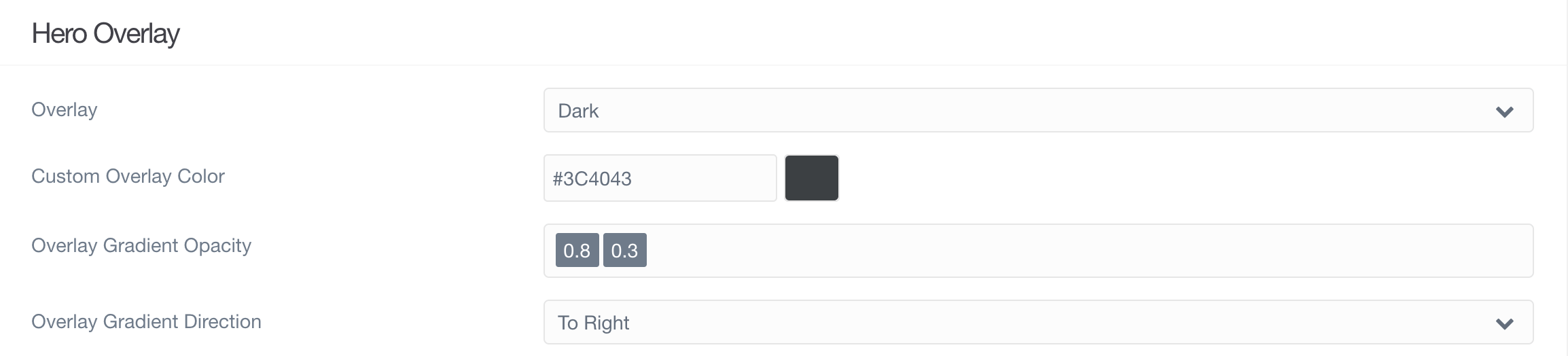
Эти параметры управляют необязательным наложением, которое может закрывать изображение и давать дополнительный контраст содержимому в секции hero. Доступно несколько вариантов.
-
Overlay → Выберите встроенное значение Dark, Darker, Light, Lighter, Primary, None или Custom. Custom позволяет задать свой цвет.
-
Custom Overlay Color → При использовании варианта «Custom» выше здесь задаётся собственный цвет.
-
Overlay Gradient Opacity → Наложение по умолчанию градиентное, поэтому задайте начальную и конечную прозрачность (от 0 до 1).
-
Overlay Gradient Direction → Направление: Right, Bottom, Left или Top.
Подвал
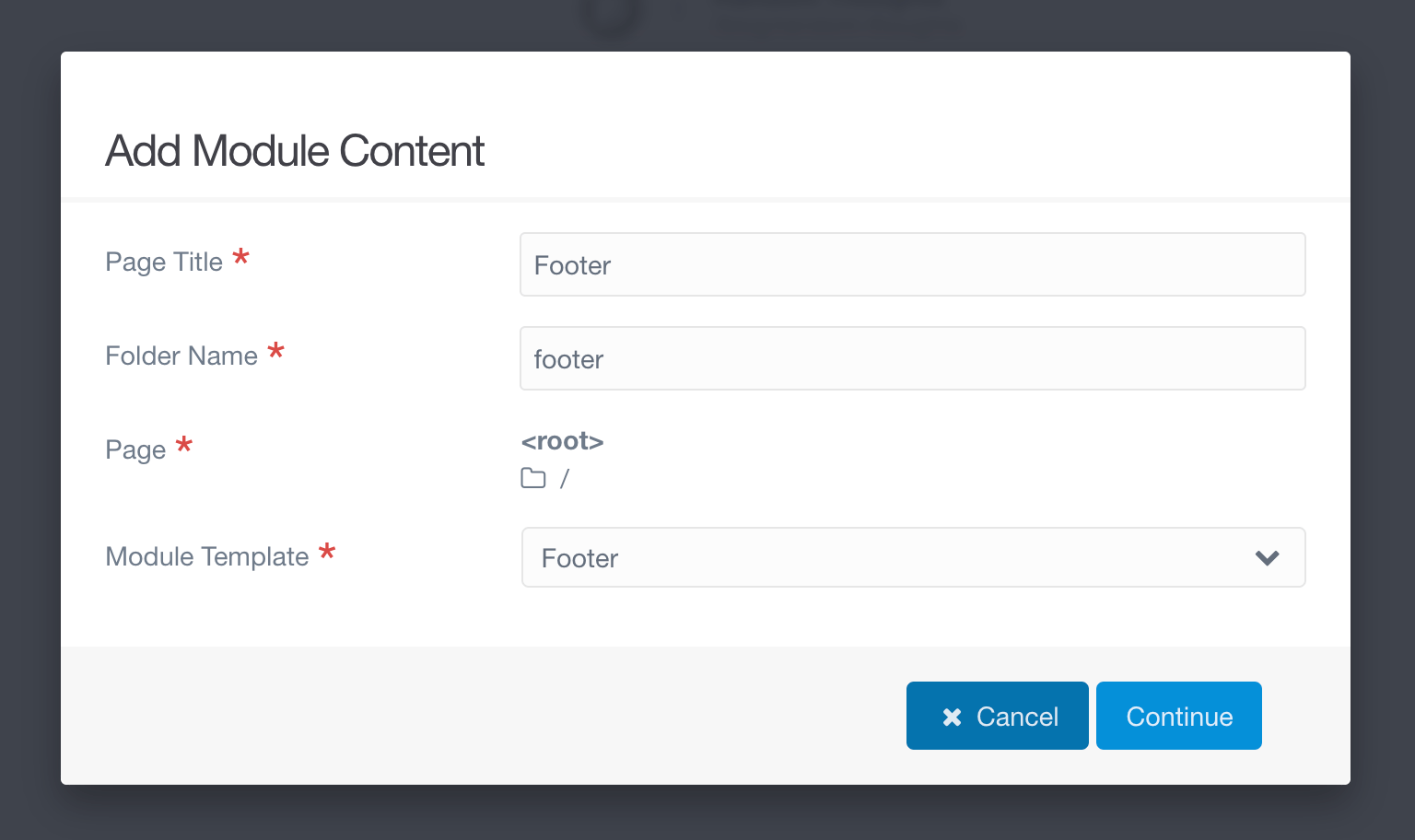
Поддержка многоязычности
Для поддержки многоязычности Typhoon теперь позволяет создать отдельную модульную страницу подвала. В разделе Pages нажмите кнопку + Add на панели инструментов и выберите Add Module. В модальном окне выберите заголовок, имя папки и родительскую страницу. Убедитесь, что в шаблоне модуля выбран Footer. Эта страница будет использоваться для всего содержимого подвала, а настройка на уровне темы игнорируется.
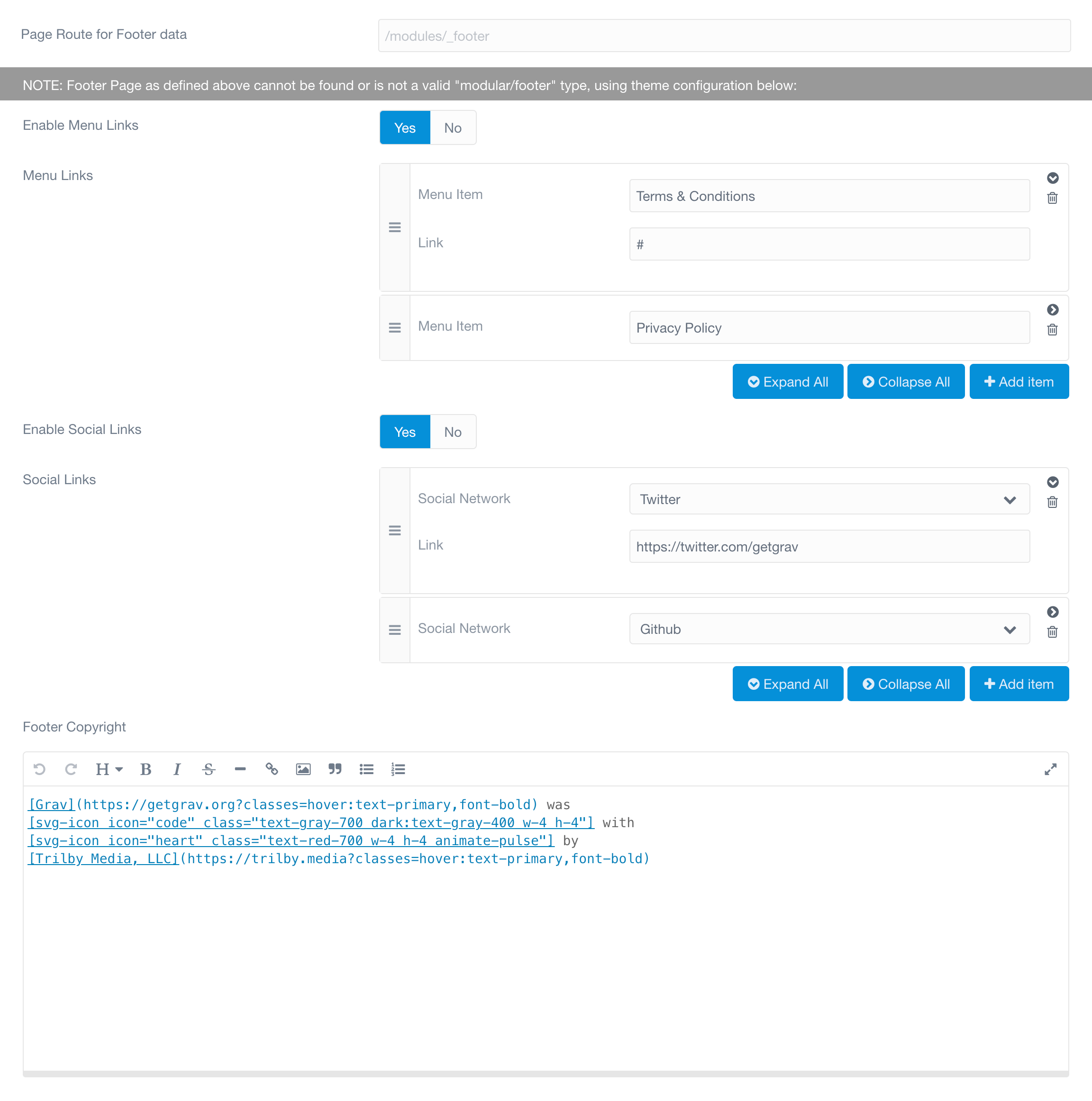
- Page Route for Footer data → Если вы создали модульную страницу Footer, укажите здесь маршрут к ней. Если страница найдена и подтверждено, что её тип —
modular/footer, она используется для всей настройки подвала. Раздел ниже игнорируется.
Подвал появляется внизу каждой страницы и по умолчанию состоит из 3 разделов:
-
Menu → Меню подвала со ссылками на страницы, не входящие в основное меню. Это могут быть Условия использования, Политика конфиденциальности, FAQ или ещё одна ссылка на страницу контактов. Ссылка должна быть маршрутом Grav, если она локальная (например,
/contact-us), или полным URL внешней страницы (например,https://somesite.com/terms-and-conditions). -
Social Links → Удобное место для ссылок на соцсети. Админка предлагает параметры для:
- Github
- YouTube
- Vimeo
- 500px
-
Gitbook
-
Footer Copyright → Содержимое в самом низу подвала. Может быть Markdown, использовать шорткоды Grav или быть просто HTML.
Уведомления
Поддержка многоязычности
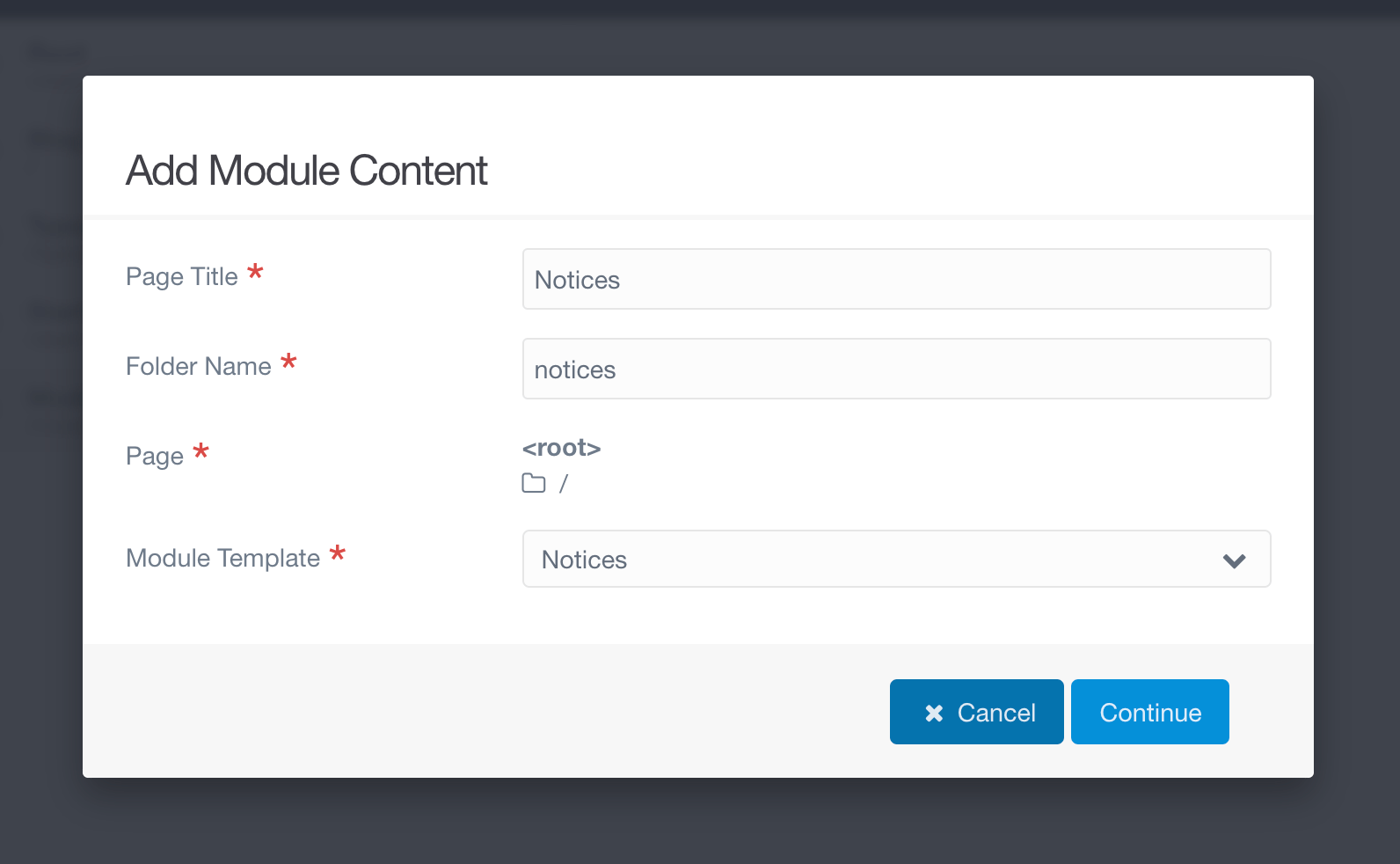
Для поддержки многоязычности Typhoon теперь позволяет создать отдельную модульную страницу уведомлений. В разделе Pages нажмите кнопку + Add на панели инструментов и выберите Add Module. В модальном окне выберите заголовок, имя папки и родительскую страницу. Убедитесь, что в шаблоне модуля выбран Notices. Эта страница будет использоваться для всего содержимого уведомлений, а настройка на уровне темы игнорируется.
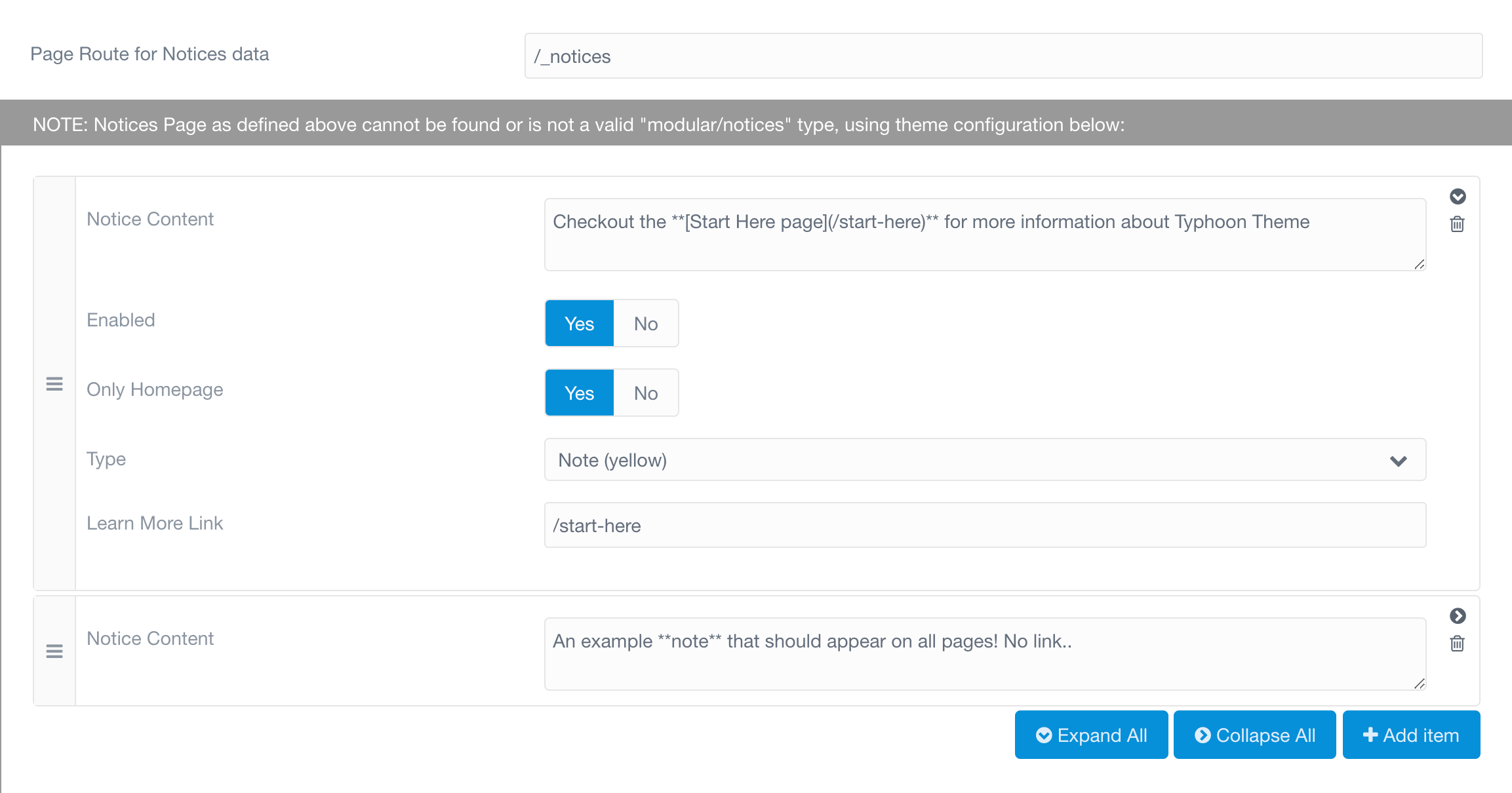
- Page Route for Notices data → Если вы создали модульную страницу Notices, укажите здесь маршрут к ней. Если страница найдена и подтверждено, что её тип —
modular/notices, она используется для всей настройки уведомлений. Раздел ниже игнорируется.
Можно создать несколько уведомлений для сайта, и они настраиваются так:
-
Notices Content → Уведомление может быть простым текстом, HTML или Markdown.
-
Enabled → Быстрый способ включить или выключить уведомление, не удаляя его.
-
Only Homepage → Включите, чтобы показывать уведомление только на главной странице. Если задано No, оно показывается на каждой странице.
-
Type → По умолчанию доступны 4 типа: Alert (синий), Critical (красный), Note (жёлтый) и Success (зелёный).
-
Learn More Link → Если задать, добавляется ссылка «Learn More», ведущая на указанное значение. Это может быть локальный маршрут или внешний URL.
Настройка на уровне страницы
Typhoon даёт возможность переопределять большинство настроек по умолчанию на уровне страницы. Когда Typhoon рисует шаблон Twig и ищет переменную, он сначала проверяет текущую страницу, затем, если переменная там не определена, родительскую страницу и так до корня структуры страниц. Если переменная так и не найдена, используется значение по умолчанию из темы.
Это даёт очень мощные возможности: можно задать настройки для определённого раздела сайта, а затем при необходимости переопределить конкретную страницу в этом разделе. Остальной сайт продолжит использовать значения по умолчанию.
Параметры Hero
Содержимое Hero
У каждого стандартного типа страницы есть новая вкладка Hero, где настраиваются параметры Hero. Вверху этой вкладки находится раздел Hero Content, где вы управляете тем, что показывается в Hero на этой странице. Если содержимое не задано, по умолчанию показывается текущий Title страницы поверх изображения по умолчанию. Наложение использует значения темы по умолчанию.
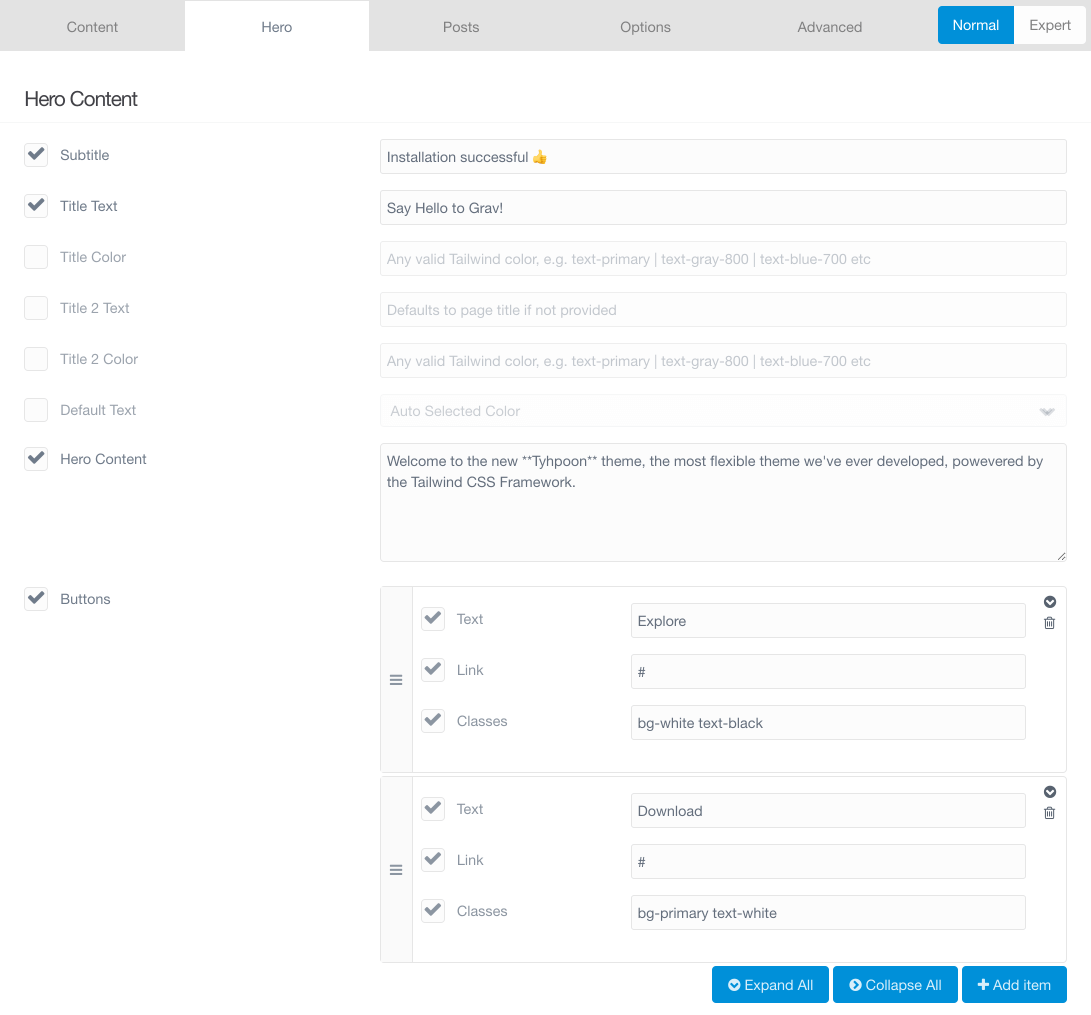
Этот раздел позволяет управлять следующим:
-
Subtitle → Текст, который показывается над основным заголовком hero.
-
Title Text → Основной текст заголовка hero.
-
Title Color → Конкретный цвет заголовка. Если не задан, по умолчанию белый на тёмном наложении и чёрный на светлом. Подробнее — в документе Доступные классы цветов или в документации Tailwind.
-
Title 2 Text → Вторая строка текста, лучше всего работает с другим цветом. По умолчанию того же цвета, что основной Title.
-
Title 2 Color → То же, что Title Color, но для второго Title.
-
Default Text → Переопределяет автоматически выбранный цвет для секции Hero. Значения: Auto, Light и Dark.
-
Hero Text → Короткий абзац текста hero, который можно размечать Markdown.
!!! note
Если хотите оформить гиперссылку, используйте классы TailwindCSS. Например: [Typhoon Theme](https://getgrav.org/premium/typhoon?classes=bg-black,bg-opacity-50,hover:text-orange-300,p-1,px-2,rounded,text-orange-500)
- Buttons → Одна или несколько необязательных кнопок, каждая со своими настройками:
- Text → Текст кнопки.
- Link → Допустимая ссылка: маршрут страницы Grav (например,
/somepath/somepage) или полный URL (например,http://somesite.com/somepage). - Classes → Строка допустимых классов Tailwind для цвета и стиля кнопки.
Примеры на скриншоте выше дадут такой hero:
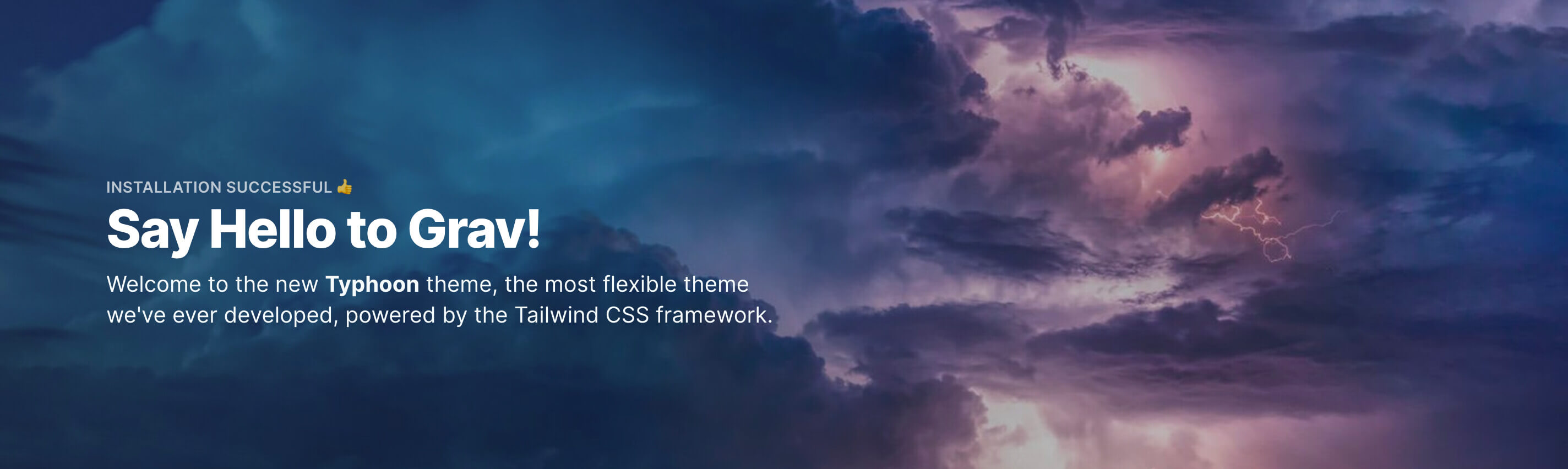
Более полный пример:

Настройки Hero и наложение
Вы полностью управляете Hero Settings и Hero Overlay на уровне страницы. Здесь можно переопределить любые настройки по умолчанию. Подробнее о них — в разделе «Настройка на уровне темы».
Продвинутые параметры Typhoon
Typhoon позволяет задавать некоторые продвинутые параметры на уровне страницы. Они находятся на вкладке Advanced стандартных страниц содержимого.
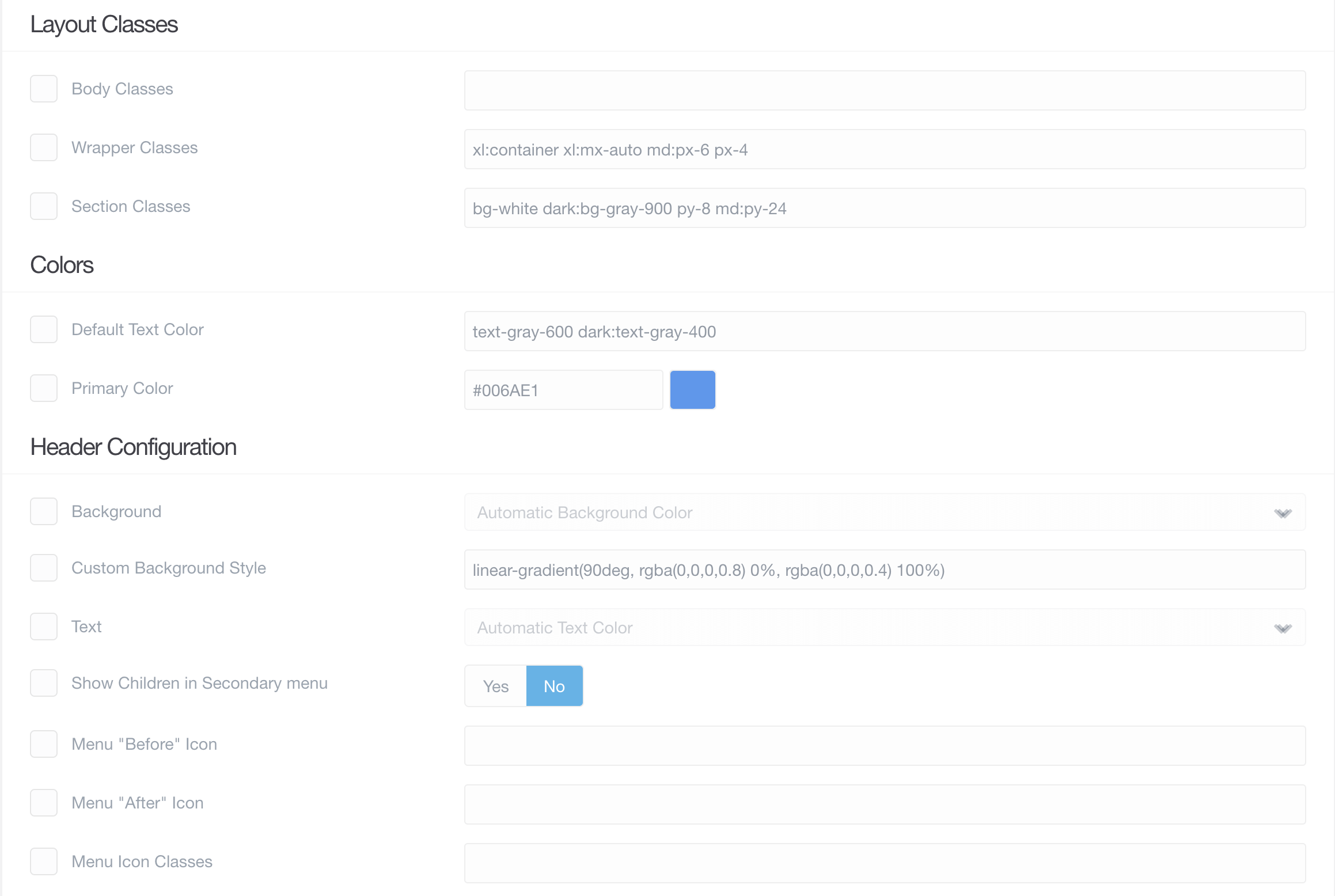
Большинство этих параметров точно такие же, как в настройках темы.
Единственный важный, которого нет в теме, — переключатель, управляющий тем, где дочерние элементы показываются в меню.
-
Show Children in Secondary Menu → Если включить, дочерние страницы этой страницы, которые обычно показываются в выпадающем меню, принудительно отображаются в боковой панели как вторичное меню. Это переопределение настройки Primary Header Levels темы.
-
Menu "Before" Icon → Теперь можно добавить собственный значок, совместимый с SVGIcons, перед пунктом меню, указав его здесь. Например:
tabler/stars.svg. -
Menu "After" Icon → Теперь можно добавить собственный значок, совместимый с SVGIcons, после пункта меню, указав его здесь. Например:
tabler/arrow-right.svg. -
Menu Icon Classes → Дополнительные классы Tailwind CSS для уникального оформления этих конкретных пунктов меню.
Модульное меню на странице
Модульные страницы Typhoon могут показывать собственную навигацию по странице со ссылками на каждую модульную подстраницу. Это настройка уровня страницы, она задаётся на вкладке Advanced страницы типа Modular. Доступны два режима отображения, управляемые парой переключателей.
-
Modular On-Page Menu → Включает меню разделов (модульных подстраниц) на этой модульной странице. По умолчанию
Off, то есть вы включаете его на каждой странице отдельно. КогдаOff, ни один из двух режимов ниже не отображается. -
Replace Main Menu → Управляет тем, как показывается меню на странице. Параметр действует, только когда включён Modular On-Page Menu.
- Yes (по умолчанию) → Меню на странице заменяет основную навигацию в шапке для этой страницы. Это исходное поведение меню на странице, хорошо подходящее для отдельных лендингов, где модульная страница самодостаточна и глобальная навигация сайта не должна отвлекать.
- No → Основная навигация в шапке остаётся, а отдельная закреплённая панель scrollspy выезжает при прокрутке страницы. Активный раздел автоматически подсвечивается, когда посетитель проходит каждую модульную подстраницу. Это правильный выбор, если нужны и глобальная навигация сайта, и навигация по разделам на одной странице.
Панель scrollspy учитывает настройку Fixed Header Bar, поэтому активная позиция прокрутки и смещение выезда панели выравниваются правильно независимо от того, фиксированная шапка или статичная.
Поддерживаемые типы страниц
Стандартные типы страниц
Typhoon стандартно включает несколько распространённых типов страниц:
- Default → Стандартная страница с необязательной секцией hero и областью содержимого
- Modular → Страница, позволяющая создавать сложные модульные страницы из модульных дочерних подстраниц. При использовании настройте Hero как модульную подстраницу.
- Blog → Страница списка блога. Дочерние страницы должны быть типа Post.
- Post → Страница записи блога.
- Error → Простая страница ошибки для использования вместе с плагином
error.
Модульные типы страниц
Typhoon также включает разные типы модульных подстраниц. Их следует использовать как дочерние страницы Modular. Лучший способ увидеть их в действии — установить скелет typhoon-onepage-site.
- Starter Module → Стартовый модуль, который можно использовать для создания других модульных типов страниц
- Hero → Содержит те же параметры, что и секция Hero на уровне страницы (при использовании должен идти первым)
- Features → Позволяет создать список фич в горизонтальном или вертикальном режиме
- Image Block → Простой блок с изображением и текстом. Можно задать Subtitle, Title Color, Image, Image Alignment и содержимое.
- Text Columns → Ещё один простой модульный блок, использующий CSS-колонки для вывода содержимого в несколько колонок. Число колонок уменьшается на контрольных точках, но можно задать максимум.
- Gallery → Использует плагин Lightbox Gallery для сетки изображений: по ним можно щёлкать, открывать лайтбокс с заголовком и описанием и переходить между изображениями галереи.
- Contact → Простая контактная форма. Примечание: чтобы изменить саму форму, нужно использовать режим Expert.
Изменение темы
Создание собственной темы на основе Typhoon
Настоятельно рекомендуется создать новую тему на основе Typhoon, если вы хотите изменить шаблоны Twig, CSS и так далее. Typhoon — отличная базовая тема для собственной, потому что она уже сделана адаптивной и с мощной системой навигации. Это самые сложные и трудоёмкие аспекты создания любой темы.
Чтобы создать новую тему, просто установите плагин devtools для Grav. Затем из CLI выполните:
Он спросит информацию о новой теме. Когда спросит, как создавать тему, выберите copy (настоятельно рекомендуется) или Inheritance, затем выберите Typhoon как тему для копирования или наследования. Конечно, Typhoon уже должен быть установлен в вашей установке Grav.
Если вы выбрали copy (РЕКОМЕНДУЕТСЯ)
Будет создана копия Typhoon с именем вашей новой темы. С этого момента вносите все изменения в новую тему.
Если вы выбрали inheritance (НЕ РЕКОМЕНДУЕТСЯ)
Чтобы настроить тему с теми же фичами, что у Typhoon, в админке Grav нужно скопировать раздел form: из typhoon/blueprints.yaml в blueprints.yaml новой темы. Также рекомендуется скопировать раздел dependencies:.
Изменение CSS
Хотя Typhoon хорошо настраивается, вам наверняка захочется внести собственные правки в дизайн темы. Часть делается через CSS на основе фреймворка TailwindCSS. С ним нужно познакомиться, но не бойтесь: у него очень хорошая документация и активное сообщество.
Установка NPM для сборки CSS
Совет
Нет доступа к терминалу или NPM? Если вы используете Grav 2 с новой панелью Admin Next (Admin2), можно полностью обойтись без Node. Установите бесплатный плагин Tailwind4 и собирайте Tailwind CSS Typhoon прямо из админки одной кнопкой, без npm install и шага сборки. Он сканирует шаблоны темы, страниц, конфигурации и плагинов на классы Tailwind, собирает CSS на чистом PHP и пишет результат в тот же build/css/site.css, который использует сборка npm, поэтому в шаблонах ничего менять не нужно. Typhoon полностью с ним совместим. Остальной раздел описывает традиционный процесс NPM, который тоже работает, если он вам нравится.
99% всего, что нужно для изменений, уже есть в утилитарных классах Tailwind, и их можно применять прямо в шаблонах Twig или даже в содержимом через HTML либо шорткоды.
Установка NPM зависит от платформы, поэтому следуйте официальной инструкции по установке NPM. После установки NPM сначала нужно установить необходимые пакеты: просто введите npm install в корне темы typhoon:
Примечание
Замените typhoon на имя вашей темы, если вы уже создали собственную тему на основе Typhoon.
Если когда-нибудь понадобится обновить пакеты (например, до последней версии TailwindCSS), выполните:
Дополнительные шаги для наследующих тем
Важно
Если вы не создаёте собственную тему или выбрали вариант copy, этот шаг можно пропустить.
Если вы выбрали наследование от Typhoon при создании темы, для правильной работы NPM нужны ещё несколько шагов.
- Из папки оригинальной темы Typhoon скопируйте в папку новой темы файлы
package.jsonиvite.config.ts. - Создайте в новой теме файл
css/site.cssс таким содержимым: В дальнейшем в этом файле можно добавлять свои объявления и импорты CSS. - Наконец, выполните
npm install, как описано в предыдущем разделе, и можно продолжать.
Разработка собственного CSS
Иногда нужно выйти за пределы утилитарных классов TailwindCSS и использовать собственный CSS. Чаще всего это случается, когда нет возможности изменить вывод и добавить нужные классы. В таких ситуациях или когда нужно изменить основной файл site.css либо добавить свой CSS, требуется пересобрать рабочий файл build/css/site.css. Лучший способ — запустить динамический режим dev, который автоматически пересобирает при изменениях:
Примечание
Если вы используете Windows, нам известна проблема с JIT Tailwind и Powershell. Используйте WSL вместо Powershell, и сборка должна заработать (документация WSL).
Если нужна быстрая сборка без отслеживания, сразу в сжатом виде:
Собственные изменения стоит класть в папку css/custom/. Если вы создаёте новый файл, сошлитесь на него в верхнем css/site.css, чтобы он подхватился и собрался. Лучшие практики разработки собственного Tailwind CSS требуют по возможности использовать существующие классы Tailwind через директиву @apply, чтобы глобальная настройка переходила в ваш CSS.
Хороший пример этого подхода — файл css/custom/typography.css, вот короткий отрывок:
Сборка Tailwind для продакшена
До поддержки JIT в Tailwind CSS было важно собирать CSS для продакшена перед использованием. Файл site.css всегда очищается и уже оптимизирован, чтобы включать только нужный CSS. Это значит, что больше не нужно собирать отдельную продакшен-версию CSS. Можно просто использовать стандартный site.css.
Однако всё равно стоит запускать npm run dev или npm run prod, чтобы site.css всегда содержал используемые классы Tailwind CSS.
Устранение проблем с CSS
Файл Tailwind CSS, собираемый в build/css/site.css, строится из css/site.css и полностью настраивается здесь. Полную информацию можно найти на сайте TailwindCSS, но в последней версии 4.0 файлы с классами CSS автоматически находятся внутри темы. Если у вас есть другие места вне темы, используйте новую команду @source, чтобы включить их. По умолчанию это выглядит так:
css/site.css
/* Указывает дополнительные исходные папки относительно текущего файла */
@source "../../../config";
@source "../../../pages";
@source "../../../plugins/sandbox-support/templates";
Смело редактируйте этот файл, чтобы включить пути и файлы, которые нужно проверить на классы Tailwind CSS.
В корне темы Typhoon есть файл available-classes.md, к которому можно обращаться в любой момент. Он также позволяет сохранять определённые классы при очистке, которая используется для сборки продакшен-CSS, даже если они никогда не использовались.
Примечание
Примечание: если вы меняете имя темы, измените также раздел typhoon.yaml и typhoon.php в конфигурации очистки.
Изменение шаблонов Twig
Большинство изменений — это редактирование шаблонов Twig, которые управляют HTML, а также используются для задания утилитарных классов Tailwind для CSS. Они организованы в папке темы templates/.
Если вы уже создали новую тему на основе Typhoon, редактируйте её как нужно. Также можно переопределять другие файлы Twig, например из плагинов: просто скопируйте файл Twig из плагина (со всей структурой папок внутри templates плагина) в папку templates вашей темы. Затем меняйте Twig, чтобы получить желаемый результат.
Хороший пример — templates/partials/pagination.html.twig, где существующий partial Twig плагина pagination скопирован в Typhoon и изменён для использования утилитарных классов Tailwind CSS. Собственный CSS не понадобился, потому что все изменения сделаны прямо в файле Twig.
Использование SVG-значков в Typhoon
Если хотите использовать SVG-значки в Typhoon, возьмите модульную подстраницу Features как пример.
В Markdown определена собственная переменная frontmatter features:
features:
    -
        title: 'Markdown Syntax'
        icon: tabler/pencil.svg
    -
        title: 'Twig Templating'
        icon: tabler/template.svg
    -
        title: 'Smart Caching'
        icon: tabler/bolt.svg
...
Соответствующий код Twig (templates/modular/features.html.twig) выглядит так:
{% verbatim %}
{% for feature in page.header.features %}
        <div class="flex duration-300 transform hover:scale-105">
        {% if page.header.variation == 'vertical' %}

            <div class="flex flex-col w-full rounded-md group hover:bg-gray-100 dark:hover:bg-gray-800">
                {% if feature.link %}
                <a class="group-hover:text-primary dark:group-hover:text-primary" href="{{ url(feature.link) }}">
                {% endif %}
                    <div class="text-gray-500 group-hover:text-primary rounded-md p-3 text-center">
                            {{ svg_icon(feature.icon, 'w-16 h-16 stroke-current stroke-3/2 mx-auto')|raw }}
                    </div>
Здесь мы перебираем page.header.features и назначаем каждую запись переменной feature. Внизу фрагмента вызывается функция Twig svg_icon(), которая принимает имя значка и второй аргумент — строку классов Tailwind для правильной обводки, цвета и так далее.
Если хотите обратиться к конкретному значку напрямую или использовать другой набор, просто измените путь, например:
{% verbatim %}
Также смело экспериментируйте с классами Tailwind, чтобы изменить размер, цвет и так далее.
Добавление другого шрифта заголовков
Частая задача — изменить существующий шрифт или добавить новый уникальный шрифт только для заголовков (h1, h2, h3 и так далее). Процесс предполагает, что вы уже скачали веб-шрифт на локальную машину. Мы рекомендуем использовать только файлы .woff2: их поддерживают все современные браузеры, они лучше сжимаются и дают лучшую производительность.
-
Включите режим watch:
npm run dev. -
Добавьте скачанный шрифт в папку
fonts/. Например,Sora-VariableFont_wght.woff2. -
Добавьте определение
@font-faceв файлcss/custom/fonts.css. Убедитесь, что имя файла точно совпадает с именем добавленного файла шрифта:
@font-face {
  font-family: 'Sora var';
  src: url("../../fonts/Sora-VariableFont_wght.woff2?v=3.12") format("truetype");
  font-weight: 100 900;
  font-display: swap;
  font-style: normal;
}
- В файле
site.cssнайдите блок@theme, где есть существующее определение--font-sans. Ниже добавьте запись для шрифта заголовков:
--font-title: 'Sora var', '-apple-system', 'BlinkMacSystemFont', '"Segoe UI"', 'Roboto', '"Helvetica Neue"', 'Arial', '"Noto Sans"', 'sans-serif', '"Apple Color Emoji"', '"Segoe UI Emoji"', '"Segoe UI Symbol"', '"Noto Color Emoji"';
- Теперь отредактируйте
css/custom/typography.cssи добавьте определение, назначающее всем заголовкам новый классfont-title. Конечно, можно ограничить это нужными уровнями заголовков:
-
Пересоберите, если watch ещё не запущен:
npm run prod. -
Если шрифт не отображается из-за кэша браузера, зажмите
SHIFTи нажмите значок Reload.
Удаление тёмного режима
Если нужно убрать «тёмный» режим из темы Typhoon, потребуется несколько ручных шагов. Лучше делать их в текстовом редакторе.
Отредактируйте файл css/site.css и закомментируйте (или удалите, если уверены!) следующую запись:
/* Включает тёмный режим через класс .dark, если он доступен */
@custom-variant dark (&:where(.dark, .dark *));
Не забудьте сохранить файл. Теперь нужно удалить все определения классов dark: в собственном CSS. Это ручной процесс, поэтому используйте хороший редактор вроде VSCode или PHPStorm.
Сделайте «поиск по файлам» в папке css/ по всем файлам на dark: и по одному удаляйте эти тёмные записи. Если запись CSS содержит только тёмные варианты, можно удалить весь блок. Например, можно удалить весь раздел:
но этот CSS:
нужно просто отредактировать, убрав только записи dark::
Когда записей dark: не останется, CSS должен собраться командой:
Если ошибок нет, тёмный режим из CSS успешно удалён.
При желании можно убрать все классы dark: из папки templates/: они больше не будут действовать. Это не вызовет ошибок, но сэкономит несколько байт HTML.
Настройка меню в шапке
Бывают ситуации, когда нужно управлять чем-то сверх встроенных возможностей Typhoon. Шапка — яркий пример, и один из самых мощных подходов — просто использовать CSS для своих целей.
Предположим, вы уже использовали плагин devtools и создали собственную тему по инструкции выше. Убедитесь, что прочитали раздел о разработке собственного CSS и находитесь в режиме watch, чтобы изменения CSS подхватывались и собирались.
В этом примере мы напишем собственный CSS, чтобы уменьшить высоту шапки при прокрутке.
Сначала создадим новый файл CSS css/custom/headerbar.css и сошлёмся на него в css/site.css:
css/site.css:
Затем создаём собственный CSS:
css/custom/headerbar.css:
Он просто ищет класс .scrolled, добавленный к тегу <header>, и в этом случае применяет меньшую высоту h-10 (вместо стандартной h-16) к div, который является прямым потомком (тому, где по умолчанию применяется h-16). Также нужно применить h-10 к тегу <ul> внутри <nav>, потому что у него тоже задана высота.
Вот и всё! CSS должен пересобраться при сохранении файла, и вы увидите желаемое поведение на сайте.
Программное создание пунктов меню
В Grav меню строится автоматически по структуре страниц. Все «видимые» страницы (включая страницы, автоматически видимые при включённом Numeric Prefix, или когда visible включён вручную) попадают в меню. Дочерние страницы автоматически показываются как пункты выпадающего меню, а текст menu можно переопределить независимо от title. В последней версии Typhoon можно даже добавлять собственные значки к пунктам меню.
Однако часто нужно добавить в меню пункты, выходящие за возможности страниц. Плагины вроде Login и Langswitcher — хорошие примеры динамической логики, которую логично показывать в меню. Последняя версия Typhoon поддерживает и Login, и Langswitcher, но также появилось событие onSiteThemeMenu(), которое можно слушать, чтобы программно изменять и добавлять пункты меню. Лучший способ понять, как это работает, — пример ниже.
1. Слушайте событие onSiteThemeMenu()
В собственном плагине или теме нужно слушать onSiteThemeMenu() и создать функцию для своей логики. В этом примере мы используем собственный плагин, уже созданный через DevTools, с именем sandbox-support и соответствующим файлом sandbox-support.php:
// user/plugins/sandbox-support/sandbox-support.php
public static function getSubscribedEvents()
{
    return [
        'onPluginsInitialized' => [
            ['autoload', 100001],
            ['onPluginsInitialized', 0]
        ],
        'onSiteThemeMenu' => ['onSiteThemeMenu', 0],
    ];
}
2. Создайте метод-обработчик события
Затем в том же классе конфигурации плагина нужно создать публичный метод для обработки события:
// user/plugins/sandbox-support/sandbox-support.php
public function onSiteThemeMenu($event)
{
    $menu = $event['menu'];
}
$menu — PHP-объект stdClass с пунктами меню, которым можно управлять как нужно.
Мы получаем текущее состояние меню из события и можем с ним работать. Если используете Xdebug, поставьте точку останова на этой строке и посмотрите вывод, либо используйте метод Grav dump($menu);, чтобы получить вывод в браузере.
3. Создайте простой пункт меню
Самый простой способ добавить пункт — создать объект SiteMenuItem и задать title, href, rawroute и id:
// user/plugins/sandbox-support/sandbox-support.php
use Grav\Common\Utils;
use Grav\Theme\SiteMenuItem;

...

public function onSiteThemeMenu($event)
{
    $menu = $event['menu'];

    $link = new SiteMenuItem();
    $link->text = 'Custom Link';
    $link->href = Utils::url('/custom-page');
    $link->rawroute = $link->href;
    $link->id = 'custom-page';

    $menu->{$link->id} = $link->toArray();
}
4. Создайте выпадающее меню
// user/plugins/sandbox-support/sandbox-support.php
public function onSiteThemeMenu($event)
{
    $menu = $event['menu'];

    $link = new SiteMenuItem();
    $link->text = 'Custom Link';
    $link->href = Utils::url('/custom-page');
    $link->rawroute = $link->href;
    $link->id = 'custom-page';

    $submenu = [];
    foreach ([1,2,3,4,5] as $counter) {
        $sublink = new SiteMenuItem();
        $sublink->text = "Item $counter";
        $sublink->href = Utils::url("/item-$counter");
        $sublink->rawroute = $sublink->href;
        $sublink->id = "item-$counter";
        $sublink->level = 2;
        $submenu[$sublink->id] = $sublink->toArray();
    }
    $link->links = $submenu;

    $menu->{$link->id} = $link->toArray();
}
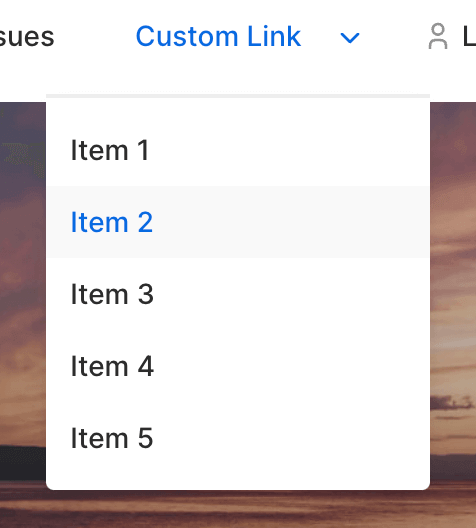
Это создаст такое выпадающее меню:
5. Добавьте значок
Также можно добавить значок к пунктам меню. Добавим синий значок к пункту верхнего уровня:
use Grav\Plugin\SVGIconsPlugin;

...

// user/plugins/sandbox-support/sandbox-support.php
public function onSiteThemeMenu($event)
{
    $menu = $event['menu'];

    $icon_classes = $this->config->get('theme.menu.icon_classes');

    $link = new SiteMenuItem();
    $link->text = 'Custom Link';
    $link->href = Utils::url('/custom-page');
    $link->rawroute = $link->href;
    $link->id = 'custom-page';
    $link->before_icon = SVGIconsPlugin::svgIconFunction('tabler/gift.svg', $icon_classes . ' text-primary');
...
Это создаст такой пункт меню: