Downloads Pro
Важно
Продукты Premium требуют бесплатного плагина License Manager. Установите его и добавьте лицензию продукта перед установкой этого продукта.
Установка
Сначала убедитесь, что у вас последняя версия Grav 1.7 (-f принудительно обновляет индекс GPM).
У плагина Downloads Pro нет зависимостей, поэтому установка сводится к выполнению команды:
Вы также можете установить плагин через раздел Плагины в плагине админки.
Пакет-скелет
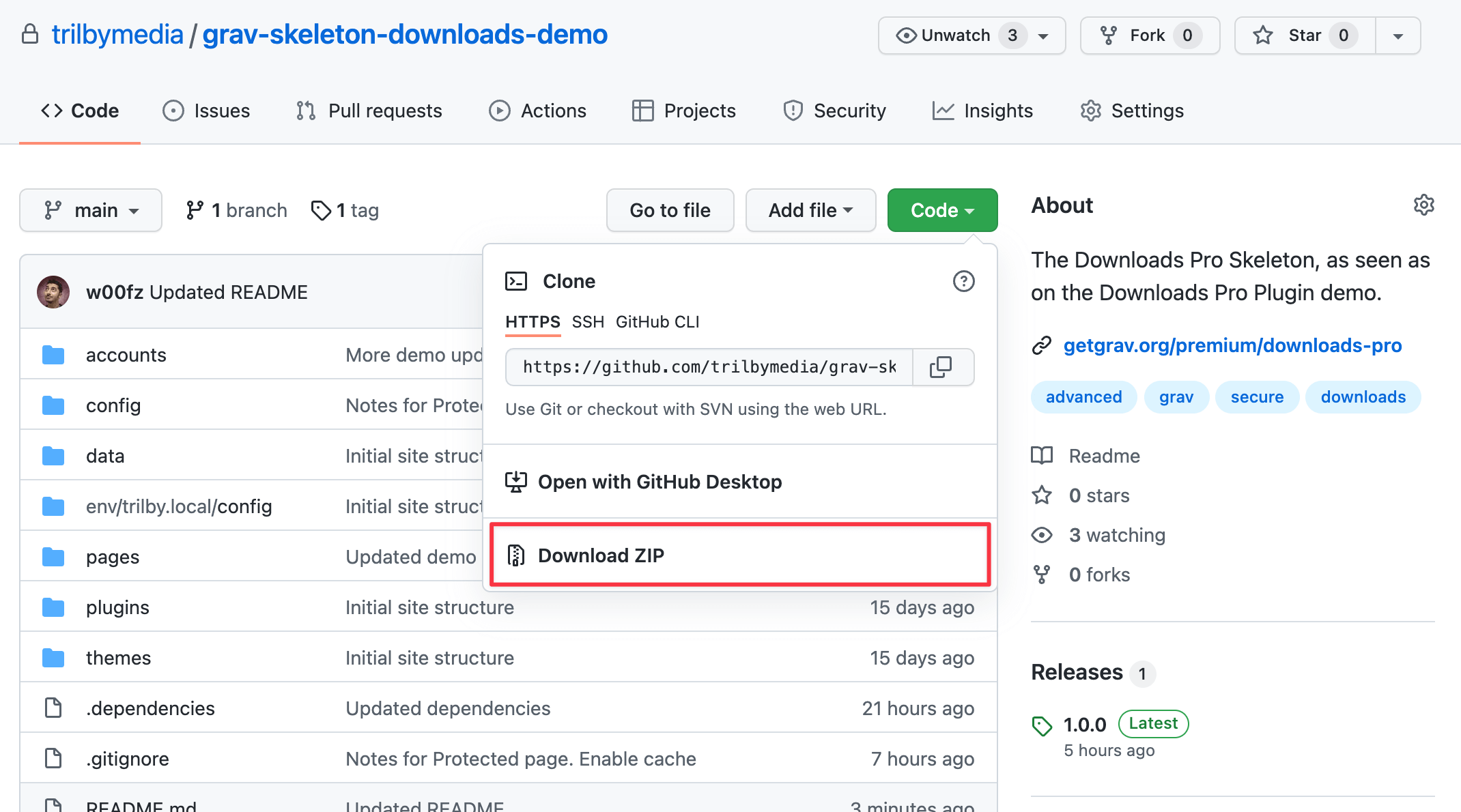
Ищете пакет-скелет Downloads Pro, чтобы быстро начать? Вы можете скачать демо-скелет прямо с GitHub и следовать инструкциям в файле README.md.
Демо-скелет Downloads Pro
Самый быстрый способ скачать файлы — нажать зелёную кнопку Code, а затем — Download ZIP.
Конфигурация
Downloads Pro настраивается в настройках плагина. Эти настройки служат глобальными значениями по умолчанию для любой страницы загрузок и позже могут быть переопределены для дальнейшей настройки.

-
Статус плагина → включает или отключает плагин целиком.
-
Использовать встроенный CSS → Downloads Pro поставляется с минимальным стилем, который должен подходить для большинства случаев. Однако, скорее всего, вы захотите использовать собственный стиль. Этот параметр позволяет отключить встроенный CSS, чтобы вы могли оформить всё сами.
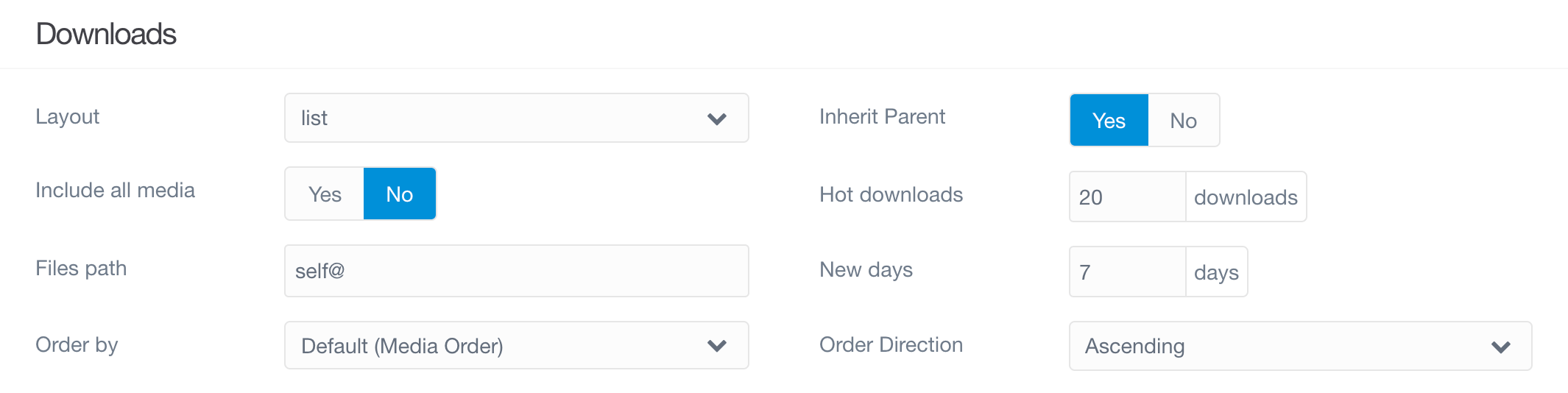
- Макет → список макетов для рендеринга загрузок. Downloads Pro поставляется с разнообразием макетов, но вы также можете создать свой. Именно в этом параметре он и указывается.
- Включать все медиафайлы → включать все ресурсы, доступные на странице, или ограничиться только её переопределениями. Подробнее о переопределениях
- Путь к файлам → базовый путь для файлов загрузок. Можно использовать обычные относительные пути, нотацию
@или даже потоки. Этот параметр подразумевает, что вы можете создать один источник загрузок для всех своих файлов и при этом создать несколько страниц загрузок. Подробнее о «едином источнике загрузок». - Сортировать по → свойство по умолчанию для сортировки в макетах, где она поддерживается, например в
list. Это может быть один из вариантов: Overrides (для пользовательского порядка перетаскиванием), Modified Time, File Size, Downloads Count, Featured, Filename, File Type, File Mime Type, File Extension, File Version. - Inherit Parent → наследовать ли конфигурацию родителя. Этот параметр становится особенно полезным в сочетании с поддержкой вложенных папок загрузок, которая есть в Downloads Pro.
- Hot downloads → число загрузок файла, после которого срабатывает тег
HOT. - New days → количество прошедших дней с момента последнего изменения файла, после которого скрывается тег
NEW. - Направление сортировки → в сочетании с
Order byзадаёт направление сортировки.
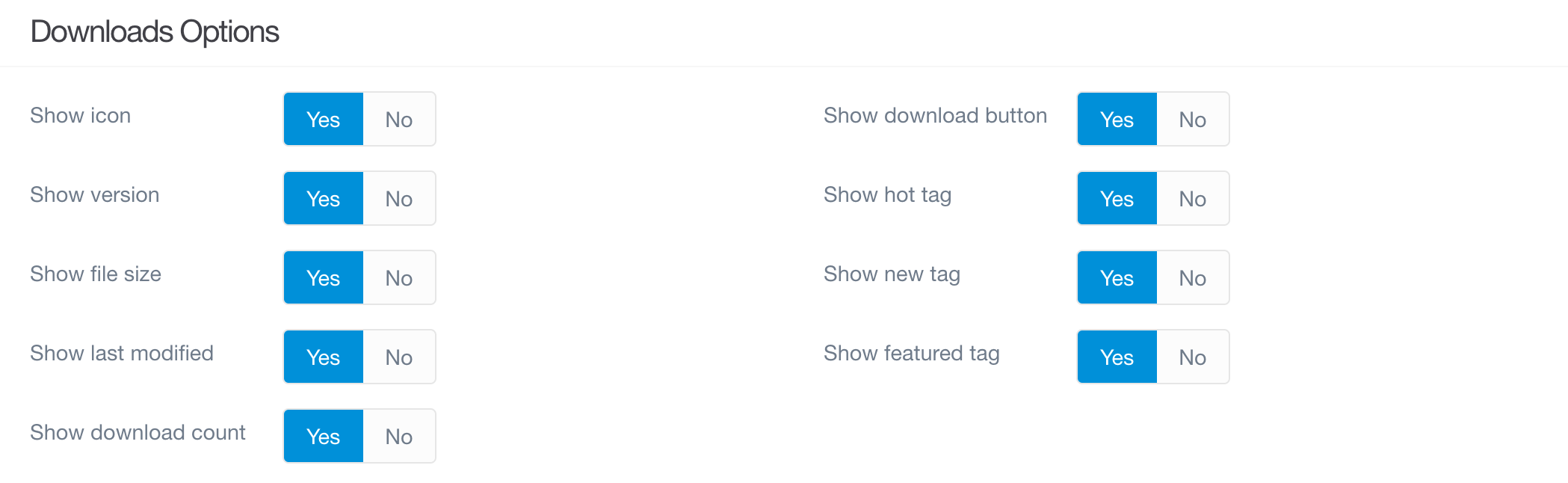
- Показывать иконку → показывать ли иконку/миниатюру файла. Значение может трактоваться по-разному в зависимости от макета. Создавая свой макет, учитывайте этот параметр и соответственно показывайте или скрывайте миниатюру/изображение/иконку.
- Показывать версию → показывать ли версию файла
- Показывать размер файла → показывать ли размер файла
- Показывать дату изменения → показывать ли дату последнего изменения
- Показывать число загрузок → показывать ли число загрузок
- Показывать кнопку загрузки → показывать ли кнопку загрузки
- Показывать метку HOT → показывать ли метку
HOT - Показывать метку NEW → показывать ли метку
NEW - Показывать метку Featured → показывать ли метку Featured
Совет
Поскольку эти настройки глобально наследуются любой страницей загрузок, их изменение впоследствии может привести к неожиданным побочным эффектам. Всегда будьте внимательны при изменении настроек и помните, что каждую глобальную настройку можно переопределить отдельно для страницы.
Переопределения файлов
При каждом создании страницы типа downloads она наследует настройки конфигурации по умолчанию. Однако часто это не совсем то, что нужно, поэтому вам будет предложена возможность переопределить любое поле из конфигурации.
Кроме того, вам будет доступен раздел File Overrides, где можно настроить параметры для каждого отдельного файла.
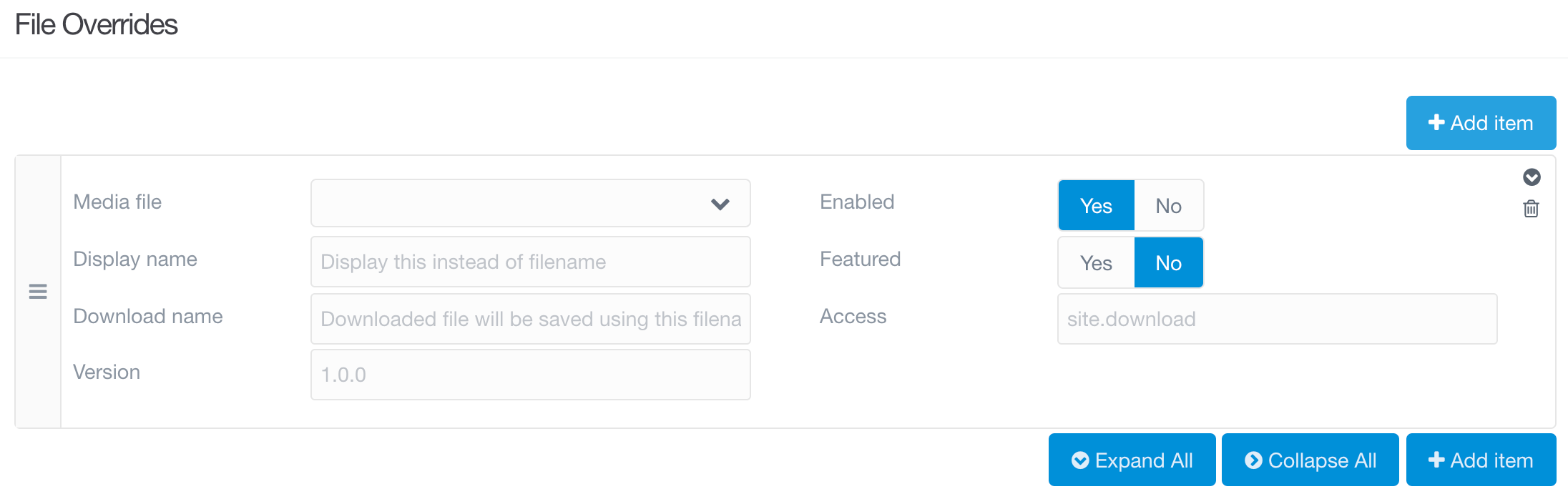
- Медиафайл → файл из списка загруженных ресурсов, параметры которого будут переопределены. Его можно выбрать только один раз
- Отображаемое имя → имя, которое будет отображаться; по умолчанию берётся имя файла.
- Имя при загрузке → имя файла, которое пользователь получит при скачивании. Этот параметр полезен, если вы хотите сохранить исходное имя файла в тайне. Настроив и отображаемое имя, и имя при загрузке, вы не дадите пользователям узнать, как назывался исходный файл.
- Версия → некоторым типам ресурсов для загрузки может требоваться связанный номер версии. Этот параметр позволяет его указать
- Включено → если отключено, все настройки сохраняются, но файл будет недоступен для просмотра или скачивания
- Featured → помечать ли ресурс как Featured. Это обрабатывается в макетах и обычно отображается меткой Featured
- Доступ → уровень доступа, который требуется пользователю, чтобы скачать ресурс
Примечание
Если параметр Include all media отключён, на сайте будут отображаться только файлы, настроенные в этом разделе.
Если параметр Order by установлен в Overrides, порядок будет соответствовать разделу File Overrides, который можно менять перетаскиванием.
Использование
Создать страницу загрузок можно двумя способами: как тип страницы Download и как встраивание в другие типы страниц.
Как тип страницы Download
Создать страницу типа downloads так же просто, как создать новый файл downloads.md в папке страницы, или, если вы используете админку, нажать + Add, дать новой странице заголовок и выбрать Downloads в качестве Page Template.
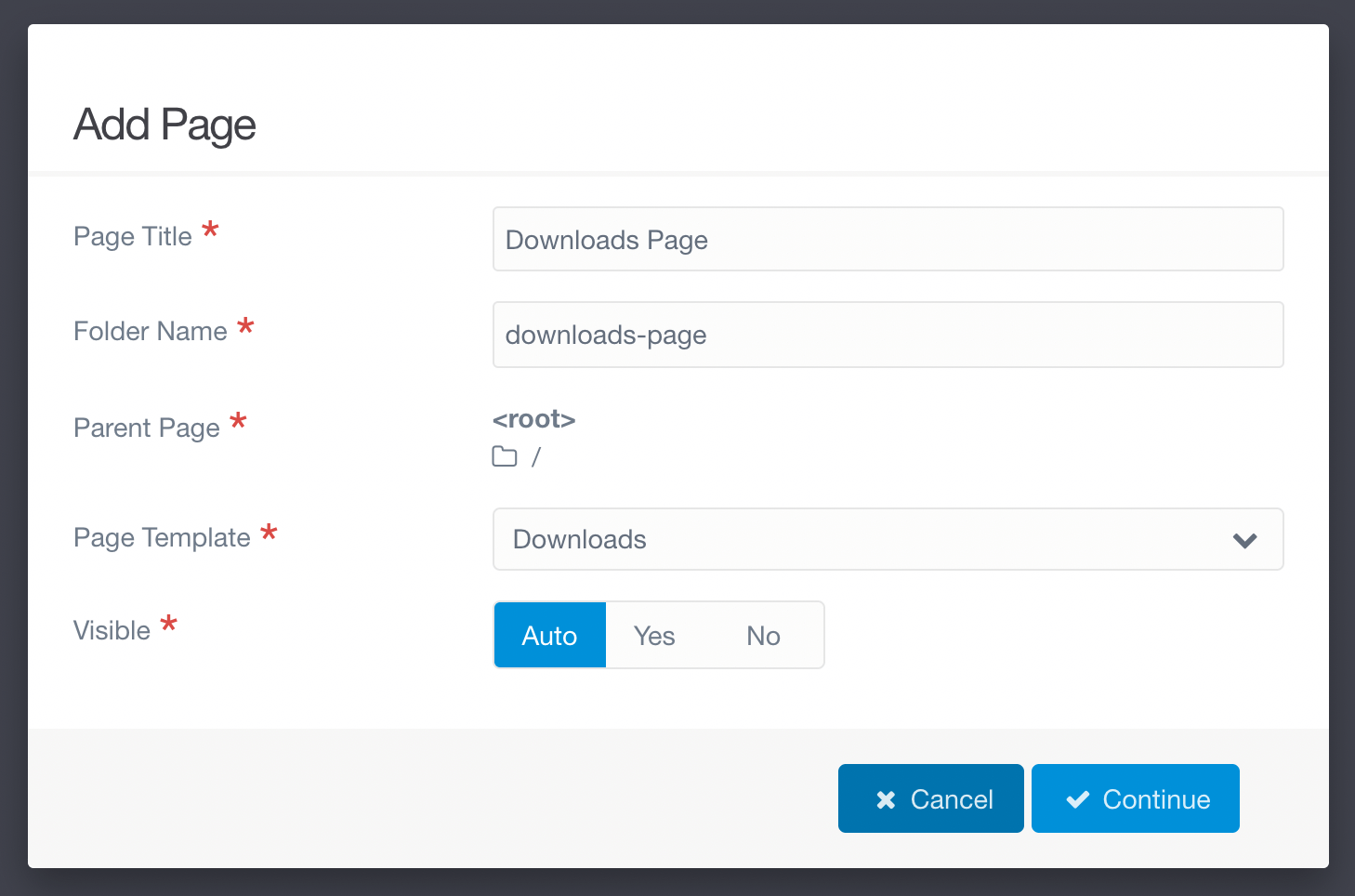
После создания страницы можно начать с загрузки всех файлов для скачивания и при необходимости настроить любое переопределение. Важно понимать, что отображать ресурсы можно двумя способами: через определение File Overrides, где вы выбираете каждый отдельный файл, доступный для скачивания, или включив все медиафайлы.
По умолчанию отображаются только переопределения, и если вы их не настроили, список будет пустым. Если вы хотите отображать все загруженные файлы как есть, установите параметр Include all media в Yes.
Как встраивание в другие типы страниц
Чтобы встроить загрузки в любой другой тип страницы, сначала нужно включить загрузки. Сделать это можно через админку на вкладке Content созданной вами страницы — внизу вы найдёте параметр:
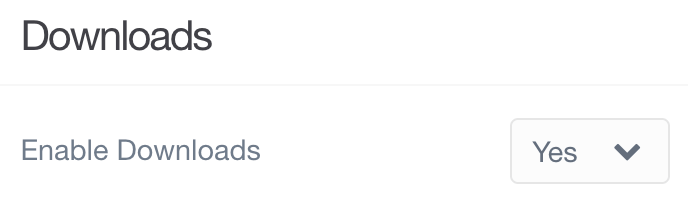
Это то же самое, что сделать вручную в метаданных страницы. Ваш файл md будет выглядеть примерно так:
title: Your Page
downloads:
    enabled: true
    include_all: true # если вы хотите отображать все загруженные файлы
Кроме того, для рендеринга загрузок на странице вам понадобится шорткод.
Свои миниатюры
Downloads Pro полностью совместим с поиском миниатюр по расположению в Grav. Вы можете задать свои миниатюры для любых ресурсов, создав собственное изображение и назвав его полным именем файла плюс .thumb.jpg.
Например, если вы хотите задать свою миниатюру для файла my_app.zip, создайте миниатюру и назовите её my_app.zip.thumb.jpg. После загрузки на тот же уровень, что и файл ресурса, Downloads Pro и Grav правильно отобразят эту миниатюру.
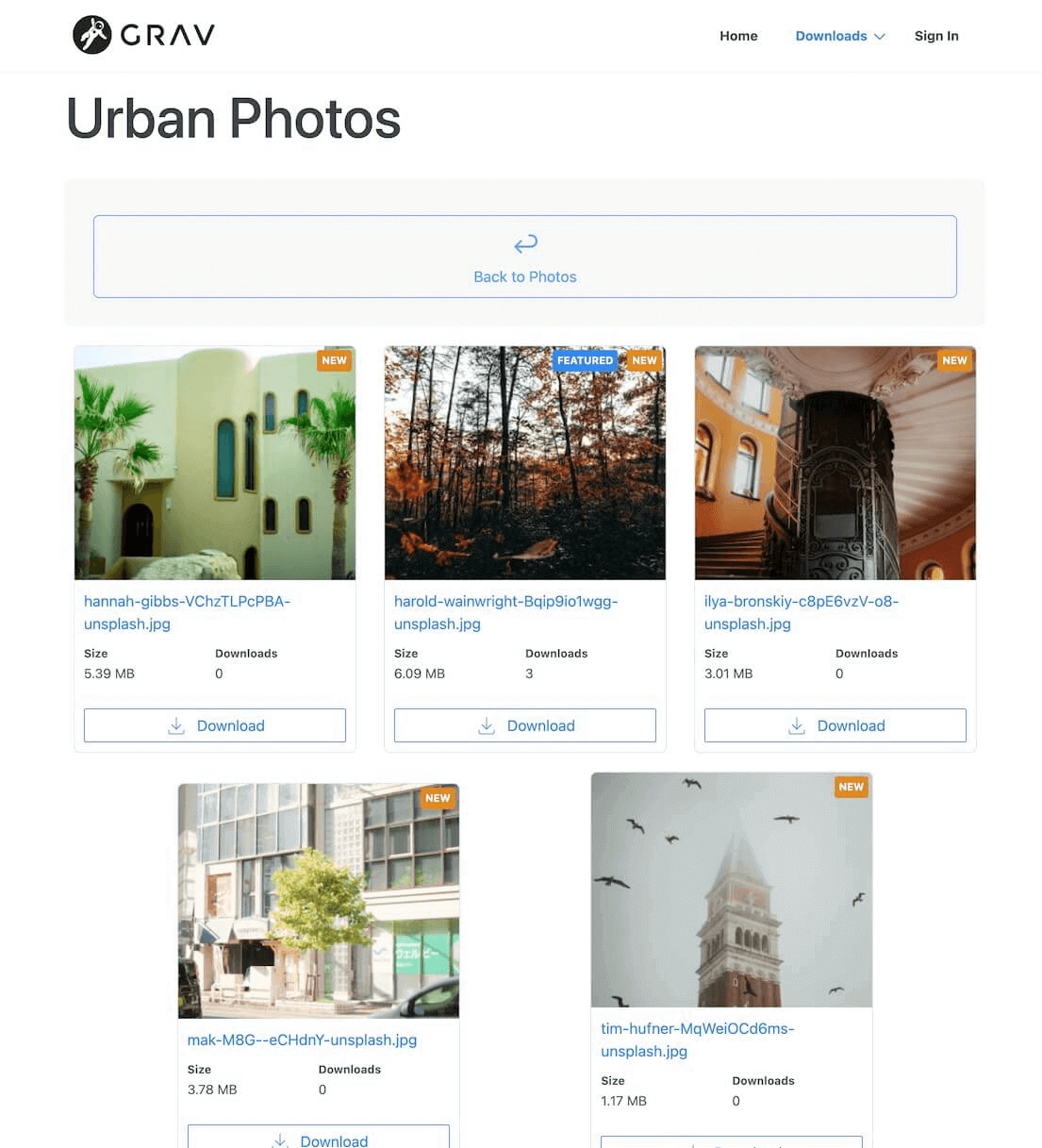
Посмотрите живой пример в нашем демо.
Шорткоды
В Downloads Pro есть интеграция с Shortcodes, которая делает рендеринг загрузок в любом месте сайта максимально простым. Также есть множество макетов, которые можно использовать для рендеринга, и возможность создать свой.
Примечание
Если вы ещё не сделали этого, сейчас самое время установить плагин shortcode-core — через админку или в CLI командой bin/gpm install shortcode-core
Поддерживаются два типа шорткодов: множественный [downloads /] и единственный [download /], которые, как подсказывают их имена, отображают либо один файл, либо список файлов.
Рендеринг таблицы загрузок
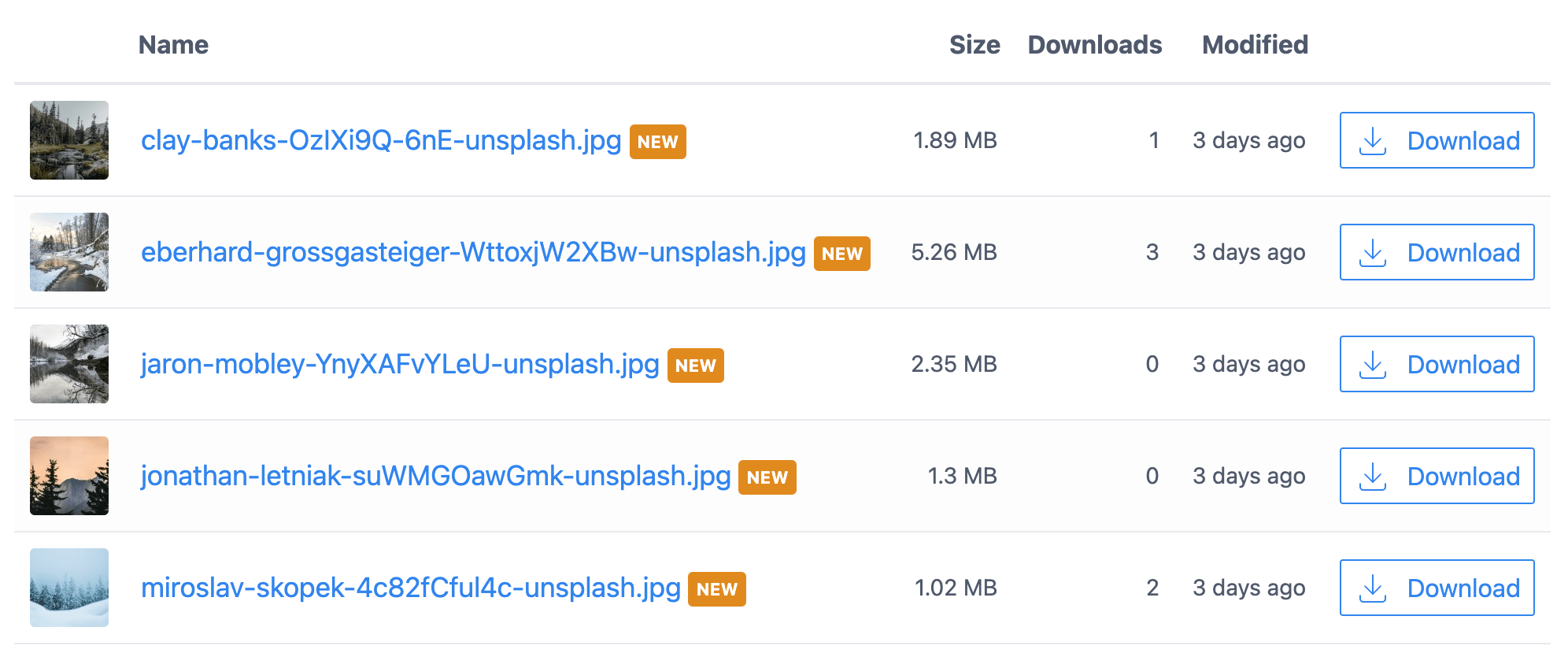
Шорткод [downloads /] может принимать разные атрибуты:
route: атрибут по умолчанию. Маршрут типа страницы загрузок (например,/downloads)layout: макет, используемый при рендеринге шорткода (по умолчанию:list) Подробнееaccess: права доступа (по умолчанию:site.download). Подробнее.other attributes: вы также можете передавать шорткодам свои атрибуты. Они будут доступны в шаблоне макета Twig. Подробнее
Все атрибуты можно опустить, если нужно поведение по умолчанию.
Примечание
Кроме того, вы можете выбрать свой макет — такие макеты определяются в папке templates/downloads/. Для примера изучите файлы templates/downloads.html.twig и templates/downloads/*.html.twig.
Типы макетов загрузок
По умолчанию используется list, но есть и другие варианты макетов, а также возможность создать свой собственный макет через шаблон Twig:
list: представление с папками и списком файловlist-files: только список файловlist-folders: только представление папокgrid: представление с папками и сеткой файловgrid-files: только сетка файлов
Примеры использования:
Скачивание одного файла
Для одиночных загрузок есть два типа по умолчанию (или создайте свой собственный макет):
button: только кнопка загрузкиcard: карточное представление одной загрузки
Рендеринг кнопки загрузки

Шорткод [download /] может принимать разные атрибуты:
filename: атрибут по умолчанию, обязательный. Файл для скачивания. Может также включать маршрут — тогда атрибутrouteне нужен (например,file.zipили/downloads/archives/file.zip)route: маршрут типа страницы загрузок (например,/downloads)layout: макет, используемый при рендеринге шорткода (по умолчанию:button).access: права доступа (по умолчанию:site.download). Подробнее.other attributes: вы также можете передавать шорткодам свои атрибуты. Они будут доступны в шаблоне макета Twig. Подробнее
Пример использования:
[download="/downloads/photos/nature.jpg" title="Download Nature Photo" /]
[download filename="urban.jpg" route="/downloads/photos/" title="Download Urban Photo" /]
[download filename="/downloads/photos/people.jpg" title="Download People Photo" layout="card" /]
Рендеринг карточки загрузки
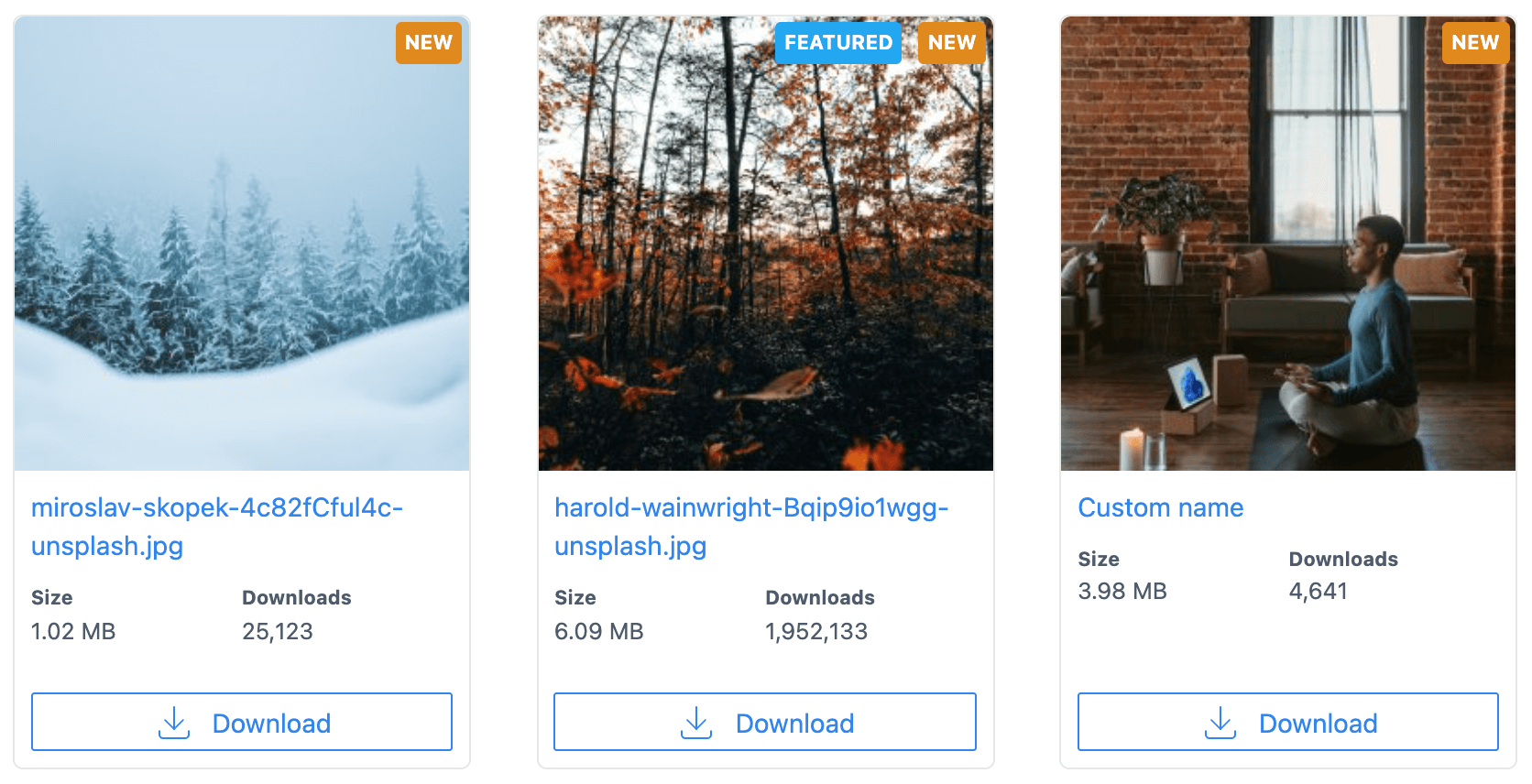
Макет карточки можно использовать с шорткодом [download layout="card" /]. Он показывает карточное представление файла для скачивания, которое можно разместить прямо в содержимом.
Используя пользовательские атрибуты, макет карточки поддерживает атрибуты width и height, задающие размеры миниатюр (по умолчанию 250x250).
Ручной рендеринг таблицы
Вы можете комбинировать шорткоды, чтобы получить собственный HTML-вывод. Например, если вам нужен полный контроль над обёртками элементов таблицы — ради классов и тому подобного, — можно либо создать свой собственный макет, либо подогнать markdown так:
<table class="table">
    <thead>
          [download layout="table-head"/]
    </thead>
    <tbody>
          [download filename="image1.png" layout="table-row"/]
          [download filename="image2.png" layout="table-row"/]
    </tbody>
</table>
Переопределение ACL
Оба шорткода позволяют переопределить ACL для более тонкого контроля доступа к конкретным спискам или файлам. ACL задаётся через атрибут access.
Например, чтобы таблица загрузок или файл для скачивания были видны и доступны только вошедшим пользователям, вы написали бы:
[downloads="/downloads" access="site.login" /]
[download="/downloads/file.zip" access="site.login" /]
Примечание
Учтите, что переопределить ACL загрузки из шорткода нельзя. Эта фича позволяет лишь не рендерить шорткод на текущей странице, если у пользователя нет доступа.
Создание своего макета
Создать свой макет так же просто, как добавить новый файл twig в папку шаблонов вашей темы user/themes/<your-theme>/templates/downloads/my-layout.html.twig. С этого момента вы сможете ссылаться на свой макет как my-layout ([download="file.zip" layout="my-layout" /]).
Вы также можете передавать шорткодам пользовательские атрибуты, которые затем станут доступны в вашем файле twig. Например, шаблон «Кнопка загрузки» позволяет пользователю настроить title.
Лучший способ научиться создавать свой макет — посмотреть на макеты, которые поставляются с Downloads Pro. Однако в twig доступен набор полезных объектов и методов, которые мы рассмотрим ниже.
Шаблон загрузок по умолчанию
Шаблон загрузок по умолчанию, используемый шорткодом [downloads /] и для рендеринга типа страницы downloads, выглядит так:
{% extends 'partials/base.html.twig' %}

{% block content %}

  {{ content|raw }}

  {% set downloads = grav.downloads.getPage() %}
  {% if not downloads.isRenderedIn(content) %}
    {% render downloads %}
  {% endif %}

{% endblock %}
Этот небольшой фрагмент умеет автоматически определять, используете ли вы на странице шорткоды загрузок. Если нет, он переходит к рендерингу макета list по умолчанию.
В этом фрагменте можно заметить два полезных метода:
downloads.getPage(): получает объект загрузок для конкретной страницы или маршрутаdownloads.isRenderedIn(content): определяет, был лиdownloadsуже отрендерен внутриcontent; если нет, вы можете выполнить свой резервный код. Например, отрендерить макетlistс пользовательскими параметрами.
Интеграция с ACL и советы
Загрузки защищены ACL. Важно проверять эти права доступа в своём макете и решать, что именно должен увидеть пользователь.
Вот хорошая отправная точка для обработки всех случаев:
{% if downloads.hasAccess() %}
  {% set media = downloads.withAccess() %}
  {% if count(media) %}
    {% for download in media %}
      Download link to media
    {% endfor %}
  {% elseif downloads.count() and not grav.user.authorized %}
    User cannot see any downloads
  {% else %}
    Page has no downloads
  {% endif %}
{% else %}
  User has no access
{% endif %}
Как вариант, вы можете показывать пользователю всё, но блокировать ему скачивание, если у него нет прав:
{% if downloads.isEnabled() %}
  {% if count(media) %}
    {% for download in downloads %}
        {% set access = download.get('access') %}
        {% if downloads.hasAccess() and (access is empty or authorize(access)) %}
          Download link to media
        {% elseif grav.user.authorized %}
          User has no access
        {% else %}
          Login required
        {% endif %}
    {% endfor %}
  {% else %}
    Page has no downloads
  {% endif %}
{% else %}
  Page is not a download page (or has been disabled)
{% endif %}
Работа с вложенными папками загрузок
Downloads Pro из коробки поддерживает вложенные папки загрузок, а с параметром «Inherit Parent» вы можете легко настроить загрузки один раз на уровне родителя, и дочерние папки унаследуют те же настройки.
На уровне twig вот минимальный пример того, как можно обрабатывать вложенные папки:
{% if downloads.hasAccess() %}

  {% set pages = grav.pages %}
  {% set options = downloads.options %}

  <ul>
    {% set folder = downloads.parent %}
    {% if folder %}
      <li>
        <a href="{{ pages.url(folder.page.route) }}">
          Go Back
        </a>
      </li>
    {% endif %}
    {% for folder in downloads.folders %}
      <li>
        <a href="{{ pages.url(folder.page.route) }}">
          {{ folder.page.menu ?? folder.page.title }}
        </a>
      </li>
  {% endfor %}
  </ul>

{% endif %}
Другие полезные методы
Наконец, вот список полезных методов для навигации по объекту downloads.
# URL маршрута объекта загрузок
{% set downloads_route = downloads.route() %}

# Объект Page, связанный с объектом загрузок
{% set downloads_page = downloads.page() %}

# Строка хеша, связанная с файлом
{% set hash = download.get('hash') %}

# Разные способы получить объект загрузки
{% set download = downloads.getDownloadByFilename('image.jpg') %}
{% set download = downloads.getDownloadByHash(hash) %}

{% set download = downloads.getDownload('image.jpg') %}
{% set download = downloads.getDownload(hash) %}

# Разные способы получить защищённый URL для конкретного файла
{% set download_url = downloads.getDownloadUrl('image.jpg') %}
{% set download_url = downloads.getDownloadUrl(hash) %}

{# это также работает, если `downloads` был определён в шаблоне twig #}
{% set download_url = download_url('image.jpg') %}
{% set download_url = download_url(hash) %}