Быстрый старт
Вы только что включили плагин Flex Objects, и очевидный вопрос: что дальше? Эта страница — десятиминутный путь по самому простому сценарию. В конце вы включите директорию, загрузите немного тестовых данных, просмотрите и отредактируете их в Admin Next, а затем отрендерите их на фронтенде двумя разными способами.
Мы используем директорию Contacts, которая поставляется с плагином. Это простой список контактов (имя, email, сайт, теги), идеально подходящий, чтобы освоиться перед созданием собственной директории.
Примечание
Впервые сталкиваетесь с терминологией? Директория Flex (она же тип Flex) — это одна коллекция объектов, определённая схемой. Contacts — одна директория; каждый отдельный контакт — это Flex-объект. Страница Понятия полностью объясняет модель.
Шаг 1: убедитесь, что Flex Objects установлен и включён
Flex Objects — это плагин. Если вы ещё не установили его, возьмите из CLI:
Затем убедитесь, что он включён. Либо проверьте Plugins в Admin Next и убедитесь, что Flex Objects отображается как активный, либо посмотрите файл конфигурации:
Шаг 2: включите директорию Contacts
Плагин поставляется со схемой Contacts, но директория ничего не делает, пока вы её не активируете.
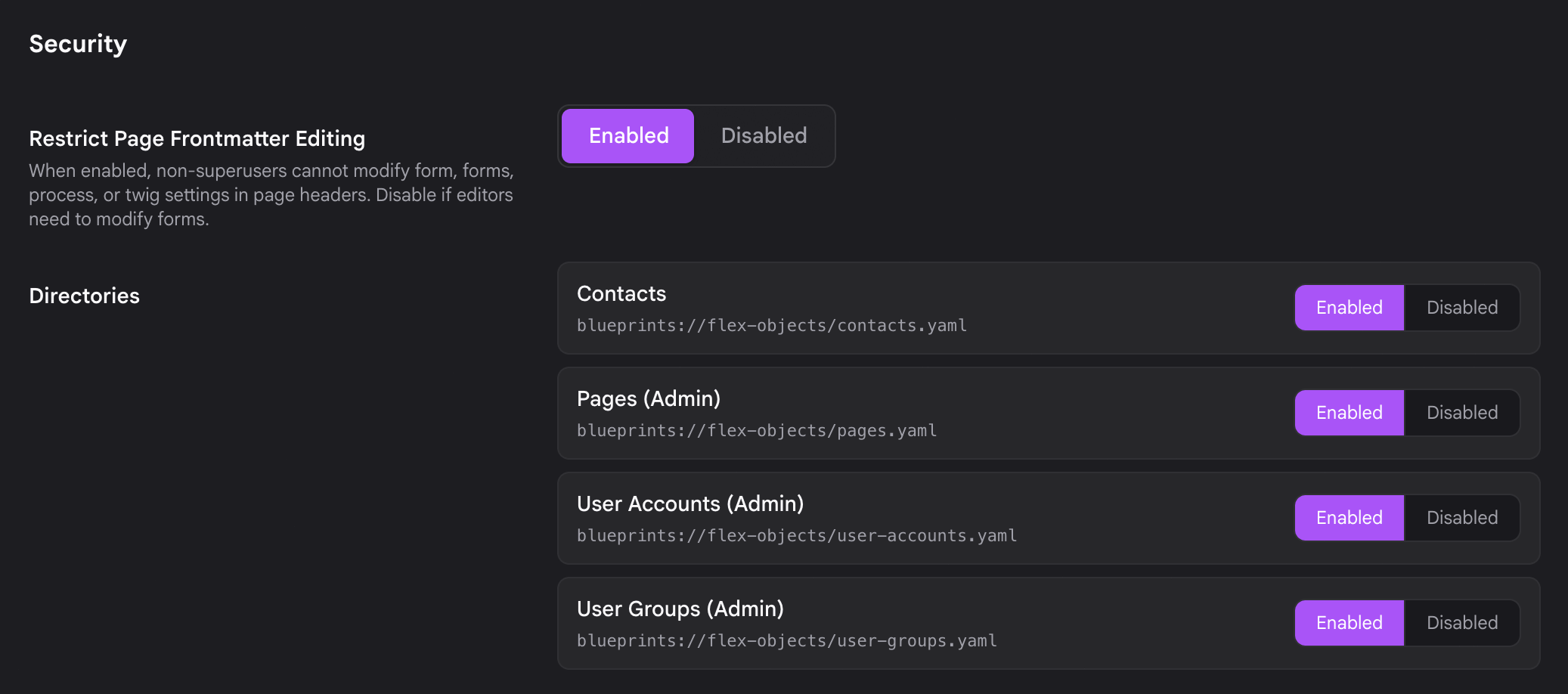
В Admin Next перейдите в Plugins > Flex Objects. Найдите поле Directories, в котором перечислены все директории Flex, обнаруженные плагином в вашем проекте (встроенные, а также добавленные вами или темой в user/blueprints/flex-objects/).
Включите Contacts и нажмите Save. Под капотом это добавляет путь к схеме в конфигурацию плагина, так что если вы предпочитаете редактировать YAML напрямую, можете добавить его туда:
# user/config/plugins/flex-objects.yaml
enabled: true
directories:
- 'blueprints://flex-objects/contacts.yaml'
После сохранения в боковой панели Admin Next появится новый пункт Contacts.
Важно
Схема Contacts объявляет блоки разрешений admin.contacts и api.contacts, поэтому и Admin Next, и REST API авторизуют её из коробки. Это важно: начиная с flex-objects 1.4.3 директория, которая не объявляет блок разрешений, закрыта для всех, кроме суперадминистраторов, по API. Помните об этом, создавая собственный тип (см. Права доступа).
Шаг 3: загрузите тестовые данные
Плагин включает готовый набор данных контактов. Скопируйте его в пользовательские данные, чтобы директории было что показывать:
Директория Contacts использует SimpleStorage, который хранит каждый объект в одном JSON-файле. Этот файл находится по пути user-data://flex-objects/contacts.json (папка user/data/flex-objects/ на диске), то есть именно там, куда попадает тестовый файл.
Очистите кэш, чтобы Grav подхватил новые данные:
Предупреждение
Всегда очищайте кэш командой bin/grav clear. Не удаляйте папки кэша вручную.
Шаг 4: просмотрите Contacts в Admin Next
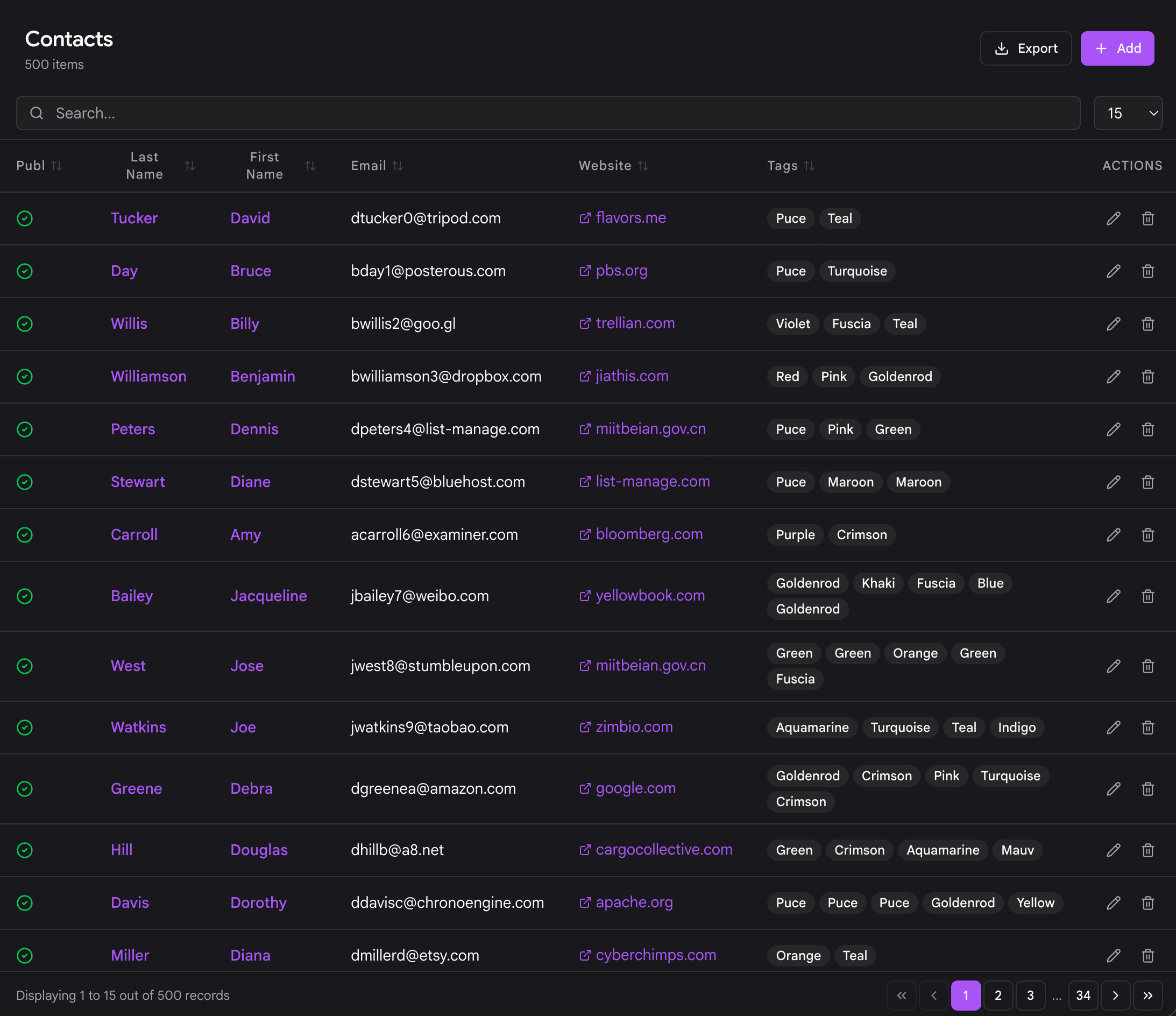
Вернувшись в Admin Next, нажмите пункт Contacts в боковой панели. Теперь у него есть небольшой бейдж с количеством, показывающий, сколько объектов содержит директория, а нажатие открывает вид списка.
Колонки, которые вы видите (переключатель публикации, фамилия, имя, email, сайт, теги), берутся прямо из config.admin.list.fields схемы. Это ваша рабочая таблица: с сортировкой, поиском и постраничным выводом.
Шаг 5: создайте и отредактируйте объект
Из вида списка:
- Чтобы отредактировать, нажмите на имя любого контакта. Форма редактирования генерируется из блока
form.fieldsсхемы, поэтому вы получаете правильные типы полей (email, url, поле тегов selectize) с валидацией. - Чтобы создать, нажмите кнопку Add, заполните обязательные поля (фамилия, имя, email) и сохраните. Новый контакт записывается прямо в
contacts.jsonрядом с тестовыми записями.
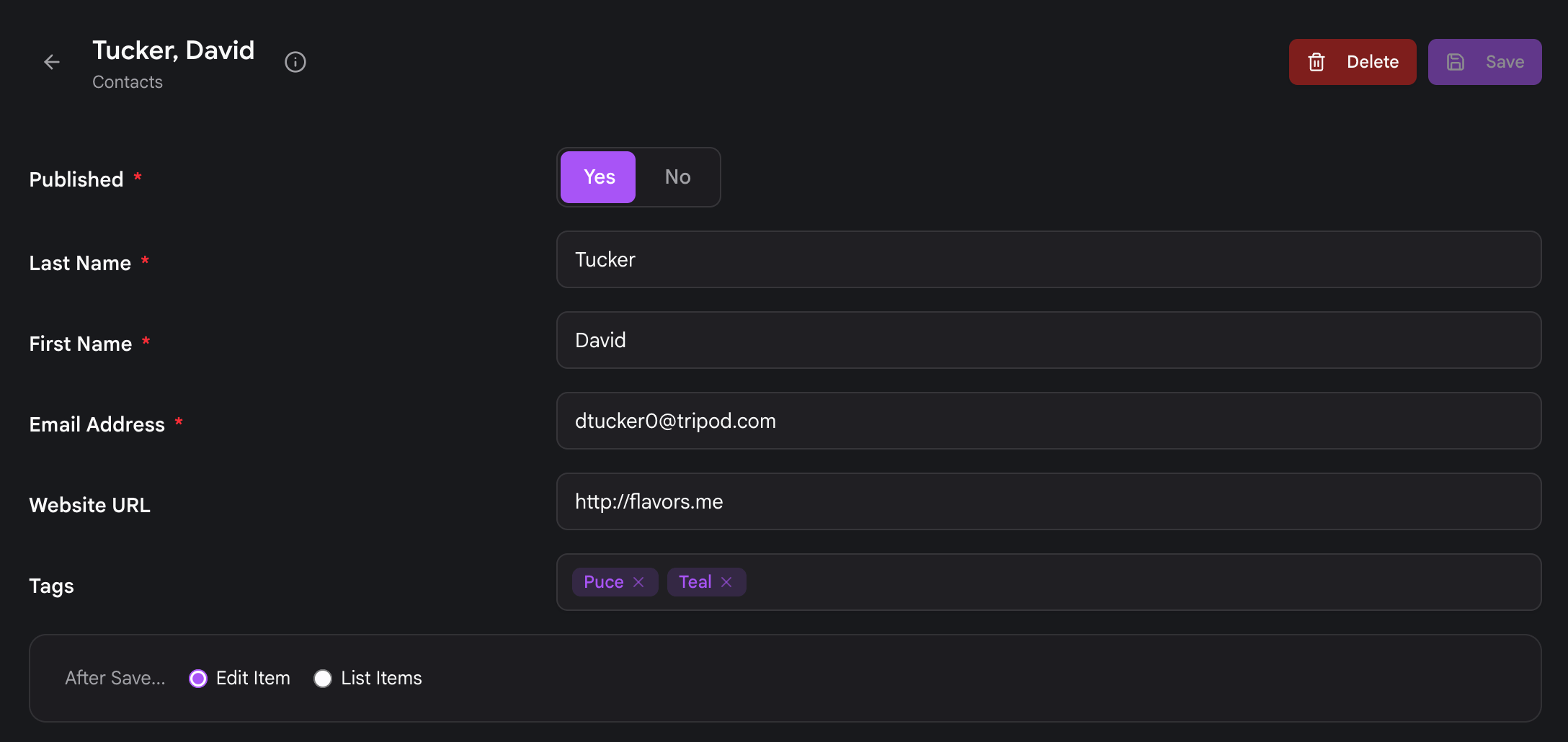
Вот и весь цикл работы в админке: схема один раз определяет поля, а Admin Next строит из неё вид списка и вид редактирования.
Шаг 6: отрендерите Contacts на фронтенде
Данные в админке — только половина дела. Вот два способа показать ваши Contacts на публичном сайте.
Вариант A: шорткод [flex-objects]
Самый быстрый вариант — шорткод [flex-objects]. Вставьте его в контент любой страницы, и он отрендерит коллекцию прямо там. Это безопасная для песочницы альтернатива написанию сырого Twig в контенте (песочница Twig в Grav 2.0 по умолчанию блокирует эквивалентный вызов {% render %}).
Вывод можно сузить и оформить несколькими необязательными параметрами:
| Параметр | Описание |
|---|---|
collection |
Директория для рендеринга (обязательно). type= принимается как псевдоним. |
layout |
Используемый макет коллекции. По умолчанию default. |
limit |
Максимальное число объектов для рендеринга. |
sort |
Пара field|dir, например last_name|asc. |
select |
Список ключей объектов через запятую — рендерить только эти объекты. |
Коллекция рендерится через свой шаблон Flex flex/contacts/collection/{layout}.html.twig в вашей теме, поэтому любой уже имеющийся у вас макет коллекции продолжит работать.
Вариант B: страница flex-objects
Для отдельной страницы со списком (со своим маршрутом и своим шаблоном) используйте тип страницы flex-objects. Создайте страницу и задайте в её заголовке указание на директорию:
Либо задайте шаблон страницы flex-objects напрямую. В любом случае страница рендерит коллекцию с помощью шаблонов Flex, разрешаемых из flex/{TYPE}/collection/{LAYOUT} и flex/{TYPE}/object/{LAYOUT}.
Тип страницы также понимает параметры URL directory и id, поэтому одна страница flex-objects может выводить коллекцию и открывать отдельные объекты.
Примечание
Если совсем не указывать flex.directory, страница выведет все включённые директории вместо записей одной. Задайте directory: contacts, чтобы показать только коллекцию Contacts.
Что дальше
Теперь у вас есть рабочая директория от начала до конца: включённая, заполненная, редактируемая в Admin Next и отрендеренная на фронтенде. Дальше:
- Понятия объясняют модель Flex (фреймворк и плагин, директории, объекты, коллекции, хранилище и индексы), чтобы использованные вами части сложились в понятную картину.
- Создание своего типа проведёт вас через написание собственной схемы с нуля, включая выбор хранилища и разрешений, который вам понадобится.