Введение в командную строку
Ни для кого не секрет, что Grav создавался с расчётом на командную строку. Плагин Admin, безусловно, упрощает решение многих задач без открытия терминала (MacOS и Linux) или командной строки (Windows), но нельзя не сказать о скорости и уровне контроля, которые даёт работа в командной строке.
Особенно это верно для тех, кто использует собственные серверы разработки или удалённый сервер, к командной строке которого у них есть доступ. Количество инструментов, доступных из командной строки, впечатляет. Практически всеми аспектами хостинга вашего сайта, Grav, его плагинами и темами можно управлять несколькими нажатиями клавиш.
В конечном счёте всё сводится к личным предпочтениям. На этой странице мы перечислим несколько полезных ресурсов, которые помогут вам освоиться с командной строкой.
Внимание
Не все операционные системы совместимы друг с другом в отношении команд. Между MacOS и многими дистрибутивами Linux есть небольшие различия, а командная строка Windows имеет совсем другой набор команд по сравнению с этими двумя.
MacOS
MacOS основана на Unix и соответствует стандартам POSIX. Это означает, что большинство команд, знакомых вам по другим Unix- или Linux-системам, будут работать в MacOS именно так, как ожидается. Из правила есть исключения, и именно поэтому мы рекомендуем уточнять команды терминала для той операционной системы, с которой вы работаете.
Вот несколько полезных ресурсов, которые помогут вам привыкнуть к работе с терминалом в MacOS:
- Руководство по командам терминала MacOS от Майкла Хогга — практический ресурс о командах терминала для MacOS: что они делают и как их использовать.
- Руководство по терминалу от MacRumors — полезный ресурс по навигации и работе в терминале, включая советы по использованию вместе с графическим интерфейсом.
- Советы и приёмы работы в терминале от Envato Tuts+ — 40 хитростей для освоения терминала. Включает команды, которых не найти во многих базовых вводных руководствах.
- Укрощение терминала от Envato Tuts+ — подробный курс по работе с терминалом из нескольких частей. Включает видео, скриншоты и многое другое.
Linux
У подавляющего большинства дистрибутивов Linux (и Unix) есть одна общая черта: интерфейс командной строки Bash (терминал). Независимо от того, используете ли вы графическую среду, такую как Gnome, Unity или KDE, велика вероятность, что при работе с дистрибутивом Linux на настольном компьютере или ноутбуке вы уже обращались к командной строке.
В конце концов, она мощная. Практически всё, что можно сделать через графический интерфейс, можно сделать прямо в командной строке, часто с большим контролем над выполнением команд. Вот несколько отличных ресурсов, которые помогут вам освоить терминал в Linux:
- Руководство для начинающих по командной строке Linux от TechSpot — отличное вводное руководство по командной строке.
- Краткое руководство по началу работы с командной строкой Linux от MakeUseOf — ещё один отличный ресурс для изучения терминала.
- Справочник команд Linux от O'Reilly Linux DevCenter — указатель команд, доступных в терминале.
- Учебник по Linux от Ryan's Tutorials — отличное универсальное руководство по Linux и интерфейсу командной строки Bash (терминалу).
Windows
Windows выделяется на общем фоне по ряду причин. Многие команды в командной строке Windows напоминают о её корнях в DOS. Привычная команда ls для вывода содержимого папки здесь не работает. Вместо неё нужно ввести dir. Вот несколько ресурсов, которые помогут вам освоить командную строку Windows:
- Руководство для начинающих по командной строке Windows от MakeUseOf — хорошо написанное введение в командную строку Windows.
- DOSPrompt.info — целый сайт, посвящённый знакомству пользователей с командной строкой.
Внимание
Все команды CLI Grav основаны на PHP, но в Windows он доступен не сразу. Проверить, установлен ли он, можно, открыв консоль и введя php -v. Если выводится 'php' is not recognized as an internal or external command ..., значит, PHP не установлен.
Чтобы добавить PHP в систему Windows, нужно найти «Переменные среды» — через поиск в меню «Пуск» или через Панель управления -> Дополнительные параметры системы -> кнопка «Переменные среды».
В разделе «Системные переменные» найдите «Path» и нажмите «Изменить». Скопируйте «значение переменной» в блокнот и добавьте в конце точку с запятой — она разделяет переменные. Затем найдите путь к вашей установке PHP (установленной с нуля или входящей в вашу среду разработки) и добавьте его в конец этого длинного списка переменных. Нужен путь к папке, без php.exe.
После этого откройте новую консоль (или перезапустите текущую), чтобы новый путь применился. Затем снова попробуйте php -v — вывод должен быть примерно таким: PHP 7.0.7 (cli) .... При запуске команд Grav нужно будет добавлять перед ними php, например php grav/gpm index.
Команды, специфичные для Grav
Одна из самых замечательных особенностей Grav — множество мощных команд, доступных для всего: от установки дополнительных плагинов и тем до добавления пользователей в Admin. В этом разделе мы перечислим многие из наиболее часто используемых команд.
Все перечисленные ниже команды совместимы с любой операционной системой.
| Команда | Описание |
|---|---|
bin/grav list |
Выводит список всех команд, доступных в Grav (кроме GPM). |
bin/grav help <command> |
Выводит справку по конкретной команде. |
bin/grav new-project <location> |
Используется для создания нового чистого экземпляра Grav в другой папке. Может запускаться из существующей установки Grav. |
bin/grav install |
Эта команда устанавливает зависимости, необходимые для работы текущей установки Grav. |
bin/grav cache |
Эта команда очищает кэш вашей установки Grav. Доступные параметры: --all, --assets-only, --images-only и --cache-only |
bin/grav backup |
Создаёт zip-архив резервной копии текущего сайта Grav. |
bin/grav composer |
Обновляет вручную установленные vendor-пакеты на основе composer. |
bin/grav security |
Выполняет настроенные проверки безопасности XSS на всех страницах Grav |
bin/gpm list |
Выводит список всех команд, доступных через GPM Grav (менеджер пакетов Grav) |
bin/gpm help <command> |
Выводит справку по конкретной команде. |
bin/gpm index |
Показывает список всех доступных ресурсов в репозитории Grav, упорядоченный по темам и плагинам. |
bin/gpm info |
Отображает сведения о нужном пакете: описание, автора, домашнюю страницу и т. д. |
bin/gpm install |
Устанавливает ресурс из репозитория в текущую установку Grav одной простой командой. |
bin/gpm update |
Проверяет установленные плагины и темы на наличие обновлений и выводит их список. |
bin/gpm uninstall |
Удаляет установленную тему или плагин и очищает кэш. |
bin/gpm self-upgrade |
Позволяет обновить Grav до последней версии. |
bin/gpm logviewer |
Удобный просмотр журналов Grav с настройками выбора файла журнала, количества строк и подробности |
bin/gpm scheduler |
Управление запланированными заданиями и при необходимости ручной запуск планировщика |
Перечисленные ниже команды совместимы с системами Mac или Unix.
| Команда | Описание |
|---|---|
bin/gpm index | grep '| installed' |
Выводит список всех плагинов и тем, установленных в данный момент. |
Символические ссылки
Символические ссылки (также известные как симлинки) невероятно полезны и просты в создании из командной строки. Они создают виртуальную копию (клон) заданной папки или её содержимого и помещают её туда, куда вы укажете. В отличие от настоящей копии, это всего лишь туннель к оригиналу, поэтому всё, что вы видите и меняете, отражается сразу в нескольких местах.
Ещё одно большое преимущество — практически нулевой дополнительный объём на диске, поскольку копий одних и тех же файлов не создаётся.
В случае с Grav символические ссылки — отличный способ добавлять плагины, темы и контент в несколько экземпляров так, чтобы их было бесконечно проще обновлять и изменять. Вы вносите изменение один раз, и оно появляется везде, где файлы связаны символической ссылкой.
Процесс создания символической ссылки довольно прост, с небольшими различиями между операционными системами.
Символические ссылки в MacOS и Linux
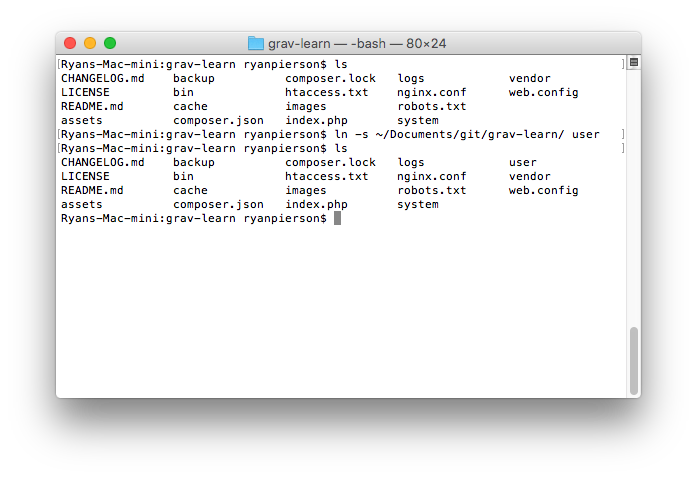
Команда следует общей схеме ln -s <original file, directory, or its contents> <put virtual copies here>.
Команды, создающие символическую ссылку, различаются в зависимости от операционной системы. В MacOS и большинстве дистрибутивов Unix и Linux это ln -s. Часть ln сообщает системе, что вы хотите создать ссылку. Ключ -s делает ссылку символической.
Символические ссылки в Windows
Базовая структура команды в Windows: mklink <type> <put virtual copies here> <original file, directory, or its contents>. В отличие от MacOS или Linux, здесь нужно указать аргумент типа файла, для которого создаётся символическая ссылка. Кроме того, источник и назначение меняются местами: новая символическая ссылка указывается перед файлом, на который она ссылается. Здесь можно использовать три аргумента:
/j— наиболее часто используемый аргумент. Создаёт символическую ссылку на папку./h— создаёт символическую ссылку для конкретного файла./d— создаёт мягкую ссылку, или ярлык. Для описанных здесь целей вряд ли пригодится.
Примеры команд
По сути, вы указываете команду, создающую символическую ссылку, то, что связываете, и место, куда помещаете виртуальные копии. Ниже приведены подробные примеры таких команд:
Связывание содержимого одной папки с другой
| MacOS и Linux | Windows |
|---|---|
ln -s ~/folder1 ~/folder2 |
mklink /J C:\folder2 C:\folder1 |
Эта команда создаёт символическую ссылку, которая берёт содержимое, изначально находящееся в folder1, и помещает его символически связанную копию в folder2. Если folder2 ещё не существует, она создаётся этой командой.
Связывание целых папок из одного места в другое
| MacOS и Linux | Windows |
|---|---|
ln -s ~/folder1 ~/folder2/ |
mklink /J C:\folder2\ C:\folder1 |
Эта команда копирует всю папку folder1 и помещает её в целевое расположение (в данном случае folder2). В этом случае folder2 должна уже существовать, так как эта команда её не создаст. Обратите внимание на косую черту или обратную косую черту в конце при указании folder2.
Связывание отдельных файлов из одного места в другое
| MacOS и Linux | Windows |
|---|---|
ln -s ~/folder1/file.jpg ~/folder2 |
mklink /H C:\folder2\ C:\folder1\file.jpg |
Это полезная команда для создания символических ссылок на отдельные файлы. Особенно удобна, если у вас есть файлы, общие для нескольких папок, и вы хотите, чтобы они обновлялись везде одновременно. Помните, что оригинальный файл — единственная реальная копия, поэтому он должен оставаться на месте, чтобы все символические ссылки работали.