Helios
Важно
Продукты Grav Premium требуют бесплатный плагин License Manager. Установите его и добавьте лицензию продукта, прежде чем устанавливать этот продукт.
Установка
Сначала убедитесь, что у вас установлена последняя версия Grav 1.7 (-f принудительно обновляет индекс GPM).
У темы Helios есть несколько зависимостей, расширяющих её возможности. Установите тему через GPM и подтвердите установку зависимостей, когда появится запрос:
Также тему можно установить в разделе Темы плагина админки.
Обязательные и рекомендуемые плагины
Helios лучше всего работает со следующими плагинами:
| Плагин | Обязателен | Описание |
|---|---|---|
| SimpleSearch | Да | Обеспечивает базовый поиск с поддержкой сочетаний клавиш |
| SVG Icons | Да | Требуется для элементов интерфейса темы и поддержки иконок повсюду |
| Github Markdown Alerts | Рекомендуется | Требуется для поддержки врезок |
| Shortcode Core | Рекомендуется | Включает синтаксис шорткодов для врезок, вкладок и других компонентов |
| Codesh | Рекомендуется | Серверная подсветка синтаксиса: более 200 языков и более 70 тем VS Code |
| Page TOC | Рекомендуется | Создаёт оглавление по заголовкам |
| API Doc Import | Необязателен | Импортирует спецификации OpenAPI/Swagger как страницы документации API |
Установите обязательные и рекомендуемые плагины через GPM:
Для фич документации API дополнительно установите:
Пакеты-скелеты
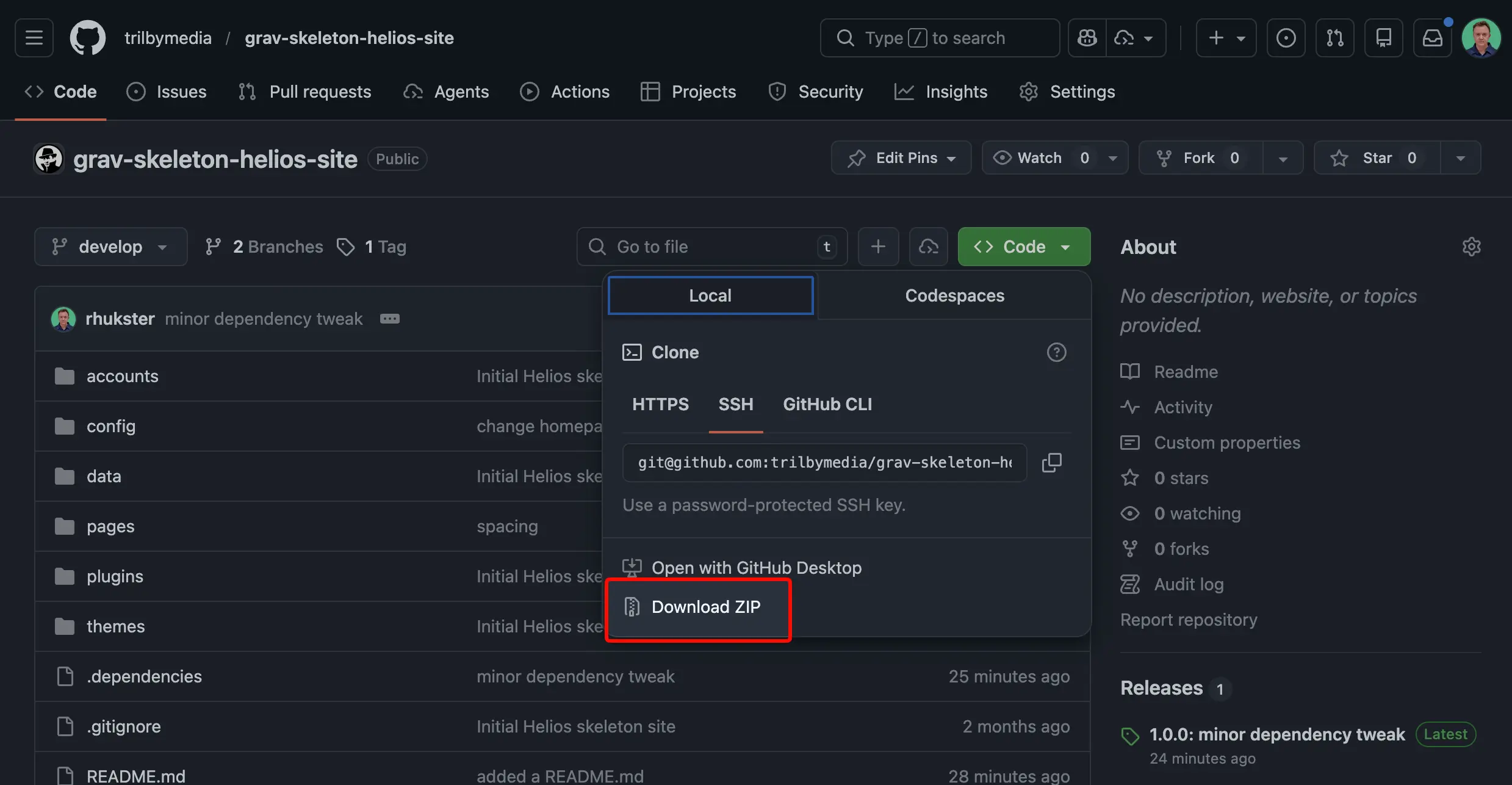
Ищете демонстрационные пакеты-скелеты Helios, чтобы быстро начать? Вы можете скачать их напрямую с GitHub и следовать инструкциям в файле README.md репозитория.
Самый быстрый способ скачать файлы — нажать зелёную кнопку Code, а затем Download ZIP.
Конфигурация
Helios гибко настраивается через админку или редактированием user/config/themes/helios.yaml. Множество параметров организовано в логические разделы.
Конфигурация на уровне темы
Параметры оформления
Helios полностью поддерживает светлую и тёмную темы с автоматическим определением системных предпочтений.
-
Тема → Настройте Helios на использование текущего параметра
System(следует предпочтению ОС),LightилиDark. -
Переключатель для пользователя → Включает или отключает кнопку переключения темы в шапке.
-
Запоминать выбор → Если включено, выбор темы пользователем сохраняется в localStorage между визитами.
-
Режим cookie → Использовать cookie вместо localStorage для хранения предпочтения темы.
Настройка цветов
Helios предоставляет CSS-переменные цветов, которые можно настроить под свой бренд. Настройте цвета в параметрах темы:
colors:
  # Светлая тема
  primary: '#3B82F6'           # Основной цвет бренда (светлая тема)
  primary_hover: '#2563EB'     # Состояние наведения для основного цвета
  primary_text: '#FFFFFF'      # Цвет текста на основном фоне (например, кнопки)
  accent: '#8B5CF6'            # Акцентный цвет для выделений
  # Тёмная тема
  primary_dark: '#60A5FA'      # Основной цвет для тёмной темы
  primary_dark_hover: '#93C5FD'  # Состояние наведения в тёмной теме
  primary_dark_text: '#111827' # Текст на основном фоне в тёмной теме
  accent_dark: '#A78BFA'       # Акцентный цвет в тёмной теме
Параметры primary_text и primary_dark_text управляют цветом текста на фоне основного цвета (например, на залитых кнопках). Меняйте их, если основному цвету нужен другой контраст: используйте светлый текст на тёмном основном цвете и тёмный текст на светлом основном цвете.
Они соответствуют CSS-переменным, которые можно переопределить напрямую в своём CSS:
:root {
    --helios-color-primary: #3B82F6;
    --helios-color-primary-hover: #2563EB;
    --helios-color-primary-text: #FFFFFF;
    --helios-color-primary-dark: #60A5FA;
    --helios-color-primary-dark-hover: #93C5FD;
    --helios-color-primary-dark-text: #111827;
}
Настройка шрифтов
Настройте шрифты основного текста и кода:
fonts:
  body: inter           # inter, open-sans, nunito-sans, work-sans, public-sans, quicksand
  code: jetbrains-mono  # Моноширинный шрифт для блоков кода
Доступные варианты шрифтов: Inter, Open Sans, Nunito Sans, Work Sans, Public Sans и Quicksand.
Размер шрифта
Helios поддерживает три пресета размера шрифта:
| Размер | Описание |
|---|---|
small |
Компактный размер для плотной документации |
medium |
По умолчанию, сбалансированный размер |
large |
Увеличенный текст для лучшей читаемости |
Логотип и брендирование
logo:
  image: 'user://assets/logo.svg'  # Путь к изображению логотипа (рекомендуется SVG)
  text: 'My Docs'                  # Резервный текст, если нет изображения
  height: h-8                      # Класс высоты Tailwind

custom_favicon: 'user://assets/favicon.png'  # Свой favicon
Параметры навигации
Настройте боковую панель, область содержимого и оглавление:
navigation:
  sidebar_width: 280    # Ширина боковой панели в пикселях
  content_width: 768    # Максимальная ширина содержимого в пикселях
  toc_width: 240        # Ширина оглавления в пикселях
  toc_position: right   # right, left или hidden
  toc_start: 2          # Начальный уровень заголовков (1=h1, 2=h2)
  toc_depth: 3          # Сколько уровней заголовков включать
  breadcrumbs: true     # Показывать хлебные крошки
  prev_next: true       # Показывать ссылки «назад/далее» внизу
  scroll_spy: true      # Подсвечивать текущий раздел в оглавлении
Навигация в боковой панели
Боковая панель автоматически отражает структуру страниц. Страницы упорядочиваются по префиксу папки:
user/pages/
├── 01.getting-started/    # Отображается первой
├── 02.guides/             # Отображается второй
└── 03.api/                # Отображается третьей
Управление видимостью страниц
Скройте страницу из навигации с помощью метаданных страницы:
Или используйте routable: false, чтобы страница не была доступна по маршруту, но оставалась видимой в боковой панели.
Свои подписи в меню
Переопределите заголовок, отображаемый в навигации, с помощью menu в метаданных страницы:
Меню в шапке
Добавьте ссылки навигации в шапку:
header:
  menu:
    - route: '/changelog'
      label: 'Changelog'
    - route: 'https://github.com/your/repo'
      label: 'GitHub'
      external: true
Настройка поиска
Helios по умолчанию интегрируется с SimpleSearch и поддерживает сочетания клавиш:
search:
  enabled: true
  provider: simplesearch    # simplesearch или yetisearch
  keyboard_shortcut: true   # Включить Cmd+K / Ctrl+K
  placeholder: 'Search documentation...'
  min_chars: 2              # Минимум символов до начала поиска
Для больших сайтов документации перейдите на YetiSearch Pro с расширенным нечётким поиском:
Настройка версионирования
Включите версионирование документации на основе папок:
versioning:
  enabled: true
  mode: explicit           # explicit (все с префиксом) или implicit (текущая без префикса)
  auto_detect: true        # Автоопределение папок версий
  root: ''                 # Корневая папка с версиями (пусто = корень сайта)
  default_version: v3      # Версия по умолчанию / последняя
  current_version: v3      # Текущая версия для режима implicit
  version_pattern: '/^v?\d+(\.\d+)*$/'  # Регулярное выражение для определения версии
  show_badge: true         # Показывать значок версии в шапке
  show_dropdown: true      # Показывать выпадающий список версий в боковой панели
  labels:                  # Свои подписи
    v1: 'v1 (Legacy)'
    v2: 'v2 (Stable)'
    v3: 'v3 (Latest)'
Структура папок
Организуйте документацию по версиям:
user/pages/
├── v1/
│   ├── getting-started/
│   ├── guides/
│   └── api/
├── v2/
│   ├── getting-started/
│   ├── guides/
│   └── api/
└── v3/
    ├── getting-started/
    ├── guides/
    └── api/
Переключатель версий
Когда версионирование включено, в боковой панели появляется выпадающий список для переключения версий. Helios старается сохранить путь URL при переключении: если вы на /v2/guides/theming, переключение на v3 приведёт на /v3/guides/theming, если такая страница существует.
Интеграция с GitHub
Свяжите документацию с репозиторием GitHub:
github:
  enabled: true
  repo: 'your-org/your-repo'
  branch: main
  edit_link: true           # Показывать ссылки «Редактировать эту страницу»
  edit_text: 'Edit this page'
Навигация HTMX (экспериментально)
Включите навигацию в стиле SPA, загружающую контент через XHR:
Когда она включена, переходы между страницами происходят без полной перезагрузки, что делает работу удобнее.
Полный пример конфигурации
Вот полный файл конфигурации:
enabled: true

appearance:
  theme: system
  selector: true
  storage: true

colors:
  primary: '#3B82F6'
  primary_hover: '#2563EB'
  primary_text: '#FFFFFF'
  accent: '#8B5CF6'
  primary_dark: '#60A5FA'
  primary_dark_hover: '#93C5FD'
  primary_dark_text: '#111827'
  accent_dark: '#A78BFA'

fonts:
  body: inter
  code: jetbrains-mono

logo:
  text: 'My Documentation'
  height: h-8

header:
  menu:
    - route: '/changelog'
      label: 'Changelog'

navigation:
  sidebar_width: 280
  content_width: 768
  toc_position: right
  toc_depth: 3
  breadcrumbs: true
  prev_next: true
  scroll_spy: true

search:
  enabled: true
  provider: simplesearch
  keyboard_shortcut: true

versioning:
  enabled: false

github:
  enabled: false

api:
  enabled: true

htmx:
  enabled: false
Компоненты
Helios включает богатый набор компонентов для технической документации. Большинство компонентов используют синтаксис шорткодов, предоставляемый плагином Shortcode Core.
Врезки
Врезки (оповещения и примечания) используют синтаксис Markdown в стиле GitHub:
> [!NOTE]
> Useful information that users should know.

> [!TIP]
> Helpful advice for doing things better.

> [!IMPORTANT]
> Key information users need to know.

> [!WARNING]
> Urgent info that needs immediate attention.

> [!CAUTION]
> Advises about risks or negative outcomes.
Внутри врезок поддерживается полноценный Markdown, включая форматирование, списки и блоки кода.
Блоки кода
Helios использует плагин Codesh для серверной подсветки синтаксиса. Codesh предоставляет:
- Более 200 языков благодаря грамматикам TextMate
- Более 70 тем VS Code, включая GitHub, Dracula, Nord, One Dark Pro
- Номера строк с настраиваемым начальным номером
- Подсветка строк и режим фокуса
- Визуализация diff для показа изменений
- Группы кода с синхронизированными вкладками
Базовая подсветка синтаксиса
Используйте стандартные блоки кода Markdown или шорткод [codesh]:
Подсветка строк
Подсветите нужные строки, чтобы привлечь внимание:
[codesh lang="javascript" line-numbers="true" highlight="2,4-6"]
function processData(data) {
    const filtered = data.filter(item => item.active);

    const mapped = filtered.map(item => ({
        id: item.id,
        name: item.name.toUpperCase()
    }));

    return mapped;
}
[/codesh]
Группы кода
Покажите несколько примеров кода в интерфейсе с вкладками:
[codesh-group]
[codesh lang="javascript" title="JavaScript"]
const greeting = 'Hello, World!';
[/codesh]
[codesh lang="python" title="Python"]
greeting = "Hello, World!"
[/codesh]
[codesh lang="php" title="PHP"]
$greeting = "Hello, World!";
[/codesh]
[/codesh-group]
Используйте атрибут sync, чтобы синхронизировать выбор вкладки между несколькими группами кода на странице.
Вкладки
Вкладки организуют контент в переключаемые панели:
[doc-tabs]
[doc-tab title="Preview"]
This is the preview content.
[/doc-tab]
[doc-tab title="Code"]
This is the code content.
[/doc-tab]
[/doc-tabs]
Добавьте sync-labels=true, чтобы синхронизировать вкладки с одинаковыми подписями на всей странице:
[doc-tabs sync-labels=true]
[doc-tab title="macOS"]
Instructions for macOS...
[/doc-tab]
[doc-tab title="Windows"]
Instructions for Windows...
[/doc-tab]
[doc-tab title="Linux"]
Instructions for Linux...
[/doc-tab]
[/doc-tabs]
Шаги
Покажите пронумерованные шаги руководства:
[doc-steps]
[doc-step title="Install dependencies"]
Run `npm install` to install all required packages.
[/doc-step]
[doc-step title="Configure settings"]
Edit `config.yaml` with your preferences.
[/doc-step]
[doc-step title="Start development"]
Run `npm run dev` to start the development server.
[/doc-step]
[/doc-steps]
Карточки и сетки
Создавайте макеты на основе карточек:
[doc-grid columns=3]
[doc-card title="Getting Started" icon="tabler/rocket.svg"]
Quick introduction to get up and running.
[/doc-card]
[doc-card title="Configuration" icon="tabler/settings.svg"]
Detailed configuration options.
[/doc-card]
[doc-card title="API Reference" icon="tabler/code.svg"]
Complete API documentation.
[/doc-card]
[/doc-grid]
columns принимает значения от 1 до 4, по умолчанию 2. Это максимум, а не фиксированное число: на телефонах сетка всегда в одну колонку, на планшетах — в две, и только на экранах шириной 1024px и больше разворачивается в три-четыре колонки. Сетка из трёх колонок, которая выглядит как двухколоночная, обычно означает просто узкое окно браузера.
Кнопки
Оформленные кнопки для призывов к действию, навигационных ссылок и интерактивных триггеров:
[doc-button label="Get Started" link="/getting-started"]
[doc-button label="Learn More" link="/guides" style="bordered"]
[doc-button label="Cancel" link="#" color="plain"]
Кнопки поддерживают несколько параметров:
- Стили →
default(залитая),bordered(контурная) - Цвета →
default(основной),blue,green,yellow,red,purple,plain(нейтральный серый) - Размеры →
sm,default,lg,xl - Иконки → Добавляйте иконки слева и справа через
icon-leftиicon-right(например,tabler/arrow-right.svg) - Ссылки → Задайте
linkдля тега<a>или опустите его для элемента<button>(полезно для триггеров JS) - Новая вкладка →
new-tab=trueоткрывает ссылку в новой вкладке - Центрирование →
center=trueпомещает кнопку в контейнер с выравниванием по центру - Атрибуты data →
data-attrиdata-valдля интерактивности на JavaScript
Цвет основной кнопки по умолчанию учитывает параметры цвета primary_text и primary_dark_text, обеспечивая правильный контраст при любом выбранном основном цвете.
Значки
Встроенные метки статуса для подписей, тегов и индикаторов:
[doc-badge label="New"]
[doc-badge label="Stable" color="green"]
[doc-badge label="Deprecated" color="red" style="outline"]
[doc-badge label="Beta" color="purple" icon="tabler/flask.svg"]
Параметры:
- Цвета →
default(основной),blue,green,yellow,red,purple,plain - Стили →
filled(по умолчанию),outline - Размеры →
default,sm - Иконки → Необязательная иконка перед подписью
Всплывающие подсказки
Всплывающие подсказки при наведении и фокусе для определений терминов в тексте:
The [doc-tooltip tip="HyperText Markup Language"]HTML[/doc-tooltip] specification defines...

Use [doc-tooltip tip="Cascading Style Sheets" style="highlight"]CSS[/doc-tooltip] for styling.
Стили: underline (пунктирное подчёркивание, по умолчанию), highlight (тонированный фон), plain (без оформления).
Карточки-ссылки
Показывайте карточки-превью ссылок для внешних ресурсов или связанных страниц:
[doc-link-card href="https://getgrav.org" title="Grav CMS" description="Modern open-source flat-file CMS" icon="tabler/brand-github.svg"]
Параметры:
- href → URL для ссылки (обязательный)
- title → Заголовок карточки (обязательный)
- description → Короткое описание
- icon → Путь к иконке (например,
tabler/star.svg) - new-tab → Открывать в новой вкладке (по умолчанию:
true)
Раскрывающиеся блоки
Простые сворачиваемые разделы на нативном HTML-элементе <details> — легче полноценного аккордеона:
[doc-details title="Click to expand"]
Hidden content revealed on click.
[/doc-details]

[doc-details title="Open by default" open=true]
This section starts expanded.
[/doc-details]
Клавиши клавиатуры
Оформленные клавиши клавиатуры для описания сочетаний. Поддерживаются составные клавиши с + и символы модификаторов Mac (⌘, ⌥, ⇧, ⌃):
Press [doc-kbd key="Ctrl+C"] to copy.

Mac: [doc-kbd key="⌘+S"] to save.

[doc-kbd key="Ctrl+Shift+P"] opens the command palette.
Копирование текста
Текст в строке с кнопкой копирования в буфер обмена в один клик. Работает в абзацах, таблицах, списках — где угодно:
Install with [doc-copy text="composer require getgrav/grav-theme-helios"] and configure.

The config file is at [doc-copy text="user/config/system.yaml"].
Также поддерживается контейнерная форма: [doc-copy]some text[/doc-copy]
Дерево файлов
Показывайте структуру папок с автоматически подобранными иконками:
[doc-file-tree]
user/themes/helios/
├── css/
│   ├── site.css
│   └── custom/
├── js/
│   └── main.js
├── templates/
│   ├── default.html.twig
│   └── partials/
└── helios.yaml
[/doc-file-tree]
Иконки
Более 30 000 иконок из Tabler, Heroicons, Bootstrap, Lucide и других наборов доступны через плагин SVG Icons.
Используйте их в шаблонах Twig:
{% verbatim %}
Включённые популярные наборы иконок: * Tabler — более 5 000 иконок с открытым исходным кодом * Heroicons — красивые вручную созданные иконки SVG * Lucide — красивый и целостный набор иконок * Bootstrap Icons — официальная библиотека иконок Bootstrap
Изображения
Оформленные изображения с необязательной рамкой, тенью, подписью и увеличением в лайтбоксе:
[doc-image src="screenshot.png" alt="Screenshot" caption="Dashboard view" border=true shadow=true]

[doc-image src="diagram.png" alt="Architecture" lightbox=false width="400px"]
src разрешается так же, как у обычного изображения Markdown. Голое имя файла вроде screenshot.png должно быть файлом в папке самой страницы; также можно указать путь от корня сайта (/user/images/screenshot.png), поток (theme://images/screenshot.png) или полный внешний URL. Учтите, что screenshot.png и diagram.png выше — имена-заглушки, поэтому вставленный без изменений пример даст битое изображение, пока вы не укажете в src реально существующий файл.
Параметры:
- border → Добавить тонкую рамку вокруг изображения
- shadow → Добавить тень
- caption → Подпись под изображением
- lightbox → Наложение с увеличением по клику (по умолчанию:
true) - width → Ограничение максимальной ширины (например,
400pxили50%)
Видео
Адаптивные встраиваемые видео с YouTube, Vimeo или локальных файлов:
[doc-video url="https://www.youtube.com/watch?v=dQw4w9WgXcQ" title="Demo Video"]

[doc-video src="demo.mp4" ratio="16:9" autoplay=true muted=true loop=true]
Параметры:
- url → URL YouTube или Vimeo
- src → Путь к локальному видеофайлу
- ratio → Соотношение сторон:
16:9(по умолчанию),4:3,1:1,9:16 - autoplay, loop, muted → Параметры воспроизведения для локальных видео
Доработка темы
Создание своей темы на основе Helios
Если вы хотите изменить шаблоны Twig, CSS и т. д., настоятельно рекомендуется создать новую тему на основе Helios. Чтобы создать свою тему, установите плагин devtools:
Когда появится запрос, выберите copy и укажите Helios как тему для копирования. Будет создана полная копия Helios, которую можно свободно изменять, сохраняя возможность обновлять исходную тему Helios.
Изменение CSS
Helios построен на TailwindCSS 4, поэтому хорошо настраивается через CSS-переменные и конфигурацию.
Установка NPM для компиляции CSS
Совет
Нет доступа к терминалу или NPM? Если вы работаете на Grav 2 с новой панелью Admin Next (Admin2), можно вообще обойтись без цепочки инструментов Node. Установите бесплатный плагин Tailwind4 и компилируйте Tailwind CSS для Helios прямо из админки одной кнопкой — без npm install и без шага сборки. Он сканирует вашу тему, страницы, конфигурацию и шаблоны плагинов на классы Tailwind, компилирует CSS на чистом PHP и записывает результат по тому же пути, который использует сборка npm, так что в шаблонах ничего менять не нужно. Helios полностью с ним совместим. Остальная часть раздела описывает традиционный рабочий процесс с NPM, который по-прежнему работает, если он вам больше нравится.
Установка NPM зависит от вашей платформы. Следуйте официальной инструкции по установке NPM. После установки:
Разработка собственного CSS
Для разработки с автоматической перекомпиляцией:
Для production-сборки:
Настройка макета
Настройте ширину боковой панели и оглавления через CSS-переменные:
@theme {
    --spacing-sidebar: 300px;  /* По умолчанию 280px */
    --spacing-toc: 260px;      /* По умолчанию 240px */
}
Изменение шаблонов Twig
Большинство изменений — это правка шаблонов Twig в папке templates/. Структура шаблонов включает:
templates/
├── default.html.twig       # Базовый шаблон страницы
├── doc.html.twig           # Шаблон страницы документации
├── chapter.html.twig       # Шаблон главы/раздела
├── api-endpoint.html.twig  # Шаблон документации API
└── partials/
    ├── base.html.twig      # Базовая структура HTML
    ├── header.html.twig    # Шапка с логотипом и навигацией
    ├── sidebar.html.twig   # Навигация в левой боковой панели
    ├── toc.html.twig       # Оглавление
    ├── breadcrumbs.html.twig
    └── footer.html.twig
Чтобы переопределить шаблон, скопируйте его в свою тему и измените по необходимости.
Использование иконок SVG
Иконки доступны через плагин SVG Icons. Используйте их в шаблонах Twig:
{% verbatim %}
Или в Markdown через шорткоды (если плагин SVG Icons настроен для шорткодов):
Поддерживаемые типы страниц
Helios поставляется с несколькими шаблонами страниц:
Стандартные типы страниц
- default → Стандартная страница с областью содержимого
- doc → Страница документации с боковой панелью, содержимым и оглавлением
- chapter → Страница раздела или категории, объединяющая дочерние страницы
Документация API
- api-endpoint → Документация эндпоинта API с метками методов, параметрами и примерами ответов
- api-collection → Модульная родительская страница, рендерящая группу связанных эндпоинтов на одной странице
Шаблоны документации API включают: * метки методов HTTP (GET, POST, PUT, DELETE и т. д.) * отображение пути эндпоинта * таблицы параметров с типами и описаниями * примеры запросов и ответов с подсветкой синтаксиса * сгруппированные эндпоинты на одной странице с автоматически созданным оглавлением для быстрого перехода
Документация API
Helios включает отдельные шаблоны для документации API:
Страницы API вручную
Создавайте страницы эндпоинтов API с помощью шаблона api-endpoint:
---
title: Get User
template: api-endpoint
api:
  method: GET
  path: /users/{id}
  description: Retrieve a user by their unique identifier
  parameters:
    - name: id
      in: path
      required: true
      type: string
      description: The unique user identifier
  responses:
    200:
      description: Successful response
---
Коллекции API
Для больших API часто удобнее собрать связанные эндпоинты (например, все эндпоинты User или все эндпоинты Store) на одной странице, а не разносить каждый по отдельной странице. Шаблон api-collection делает именно это: это модульная родительская страница, которая рендерит каждый дочерний эндпоинт прямо в себе, с краткой сводкой для быстрого перехода и оглавлением со слежением за прокруткой, где у каждого пункта есть метка метода HTTP.
Структура папок
Создайте папку для группы, добавьте родительскую api-collection.md и разместите каждый эндпоинт в модульной дочерней папке (имя папки с префиксом подчёркивания):
user/pages/api/
└── 03.user/
    ├── api-collection.md           # Родительская страница группы (шаблон: api-collection)
    ├── _01.create-user/
    │   └── api-endpoint.md         # Рендерится прямо в странице как раздел
    ├── _02.user-login/
    │   └── api-endpoint.md
    ├── _03.get-user/
    │   └── api-endpoint.md
    └── _04.delete-user/
        └── api-endpoint.md
Родительская страница коллекции
Родительская страница объявляет группу, необязательную иконку и описание и подключает свои модульные дочерние страницы:
---
title: User
template: api-collection
icon: tabler/user.svg
description: Endpoints for managing user accounts and sessions.
content:
  items: '@self.modules'
---

Optional overview copy rendered above the endpoint sections.
Дочерние страницы api-endpoint.md используют ту же схему метаданных, что и отдельные страницы эндпоинтов, — менять ничего не нужно, поэтому один и тот же файл можно переносить между отдельным макетом и макетом на основе коллекции без правок.
Параметры
Поведение вывода настраивают несколько флагов в заголовках родительской страницы:
| Параметр | По умолчанию | Описание |
|---|---|---|
show_summary |
false |
Рендерить внутри содержимого список эндпоинтов для быстрого перехода. По умолчанию отключено, так как правое оглавление уже перечисляет все эндпоинты с метками методов. |
summary_title |
Endpoints in this group |
Заголовок, отображаемый над сводкой внутри содержимого. |
icon |
(нет) | Путь Tabler/Heroicons (например, tabler/user.svg), отображаемый рядом с заголовком страницы. |
description |
(нет) | Короткий подзаголовок под заголовком страницы. |
Каждый раздел эндпоинта получает якорь по слагу дочерней папки, поэтому пункты оглавления (и любые ссылки #slug в вашем Markdown) ведут прямо к нужному эндпоинту. Отступы заголовков автоматически учитывают закреплённую шапку.
Импорт OpenAPI
Для больших API используйте плагин API Doc Import, чтобы создавать документацию из спецификаций OpenAPI/Swagger:
bin/gpm install api-doc-import
bin/plugin api-doc-import import --file openapi.yaml --output user/pages/api
Это автоматически создаёт страницы документации для всех эндпоинтов вашей спецификации.
Советы и рекомендации
Структура документации
- Поддерживайте единообразную структуру папок во всех версиях
- Используйте числовые префиксы для порядка (01.intro, 02.getting-started)
- Используйте
chapter.mdдля целевых страниц разделов - Делайте слаги страниц короткими и описательными
Написание контента
- Используйте врезки умеренно (не более 1–2 на страницу)
- Добавляйте примеры кода для всех параметров конфигурации
- Давайте и простые, и продвинутые примеры
- Связывайте ссылками связанные страницы документации
Производительность
- Включите навигацию HTMX для более быстрых переходов между страницами
- Используйте YetiSearch Pro для больших сайтов документации
- Оптимизируйте изображения перед добавлением в документацию
- Рассмотрите ленивую загрузку блоков кода на страницах с множеством примеров
SEO
- Пишите описательные заголовки страниц и метаописания
- Правильно используйте иерархию заголовков (h1 > h2 > h3)
- Добавляйте хлебные крошки для лучших сигналов навигации
- Следите, чтобы у всех страниц был уникальный и релевантный контент