Записи
Запись — это одна сохранённая отправка. Forms Pro хранит записи для каждой формы, у которой есть действие Store Submission (см. Действия и уведомления), и показывает их в Admin2, чтобы вы могли читать, сортировать и выгружать то, что прислали посетители, не открывая ни файл, ни письмо.
Где их искать
Записи появляются в двух местах:
- Пункт Entries в разделе Forms Pro боковой панели открывает обзор: по одной строке на каждую форму, у которой есть записи, с общим числом и счётчиком new для тех, которые вы ещё не открывали. Щёлкните по строке, чтобы открыть записи этой формы.
- Внутри формы вкладка Entries показывает список этой формы. В списке форм у формы в меню тоже есть пункт View entries.
На пункте Forms Pro в боковой панели висит значок с числом непрочитанных записей по всем формам.
У формы, у которой записей ещё нет, показано No entries yet, а если у формы нет действия Store Submission, сообщение говорит и об этом.
Список записей
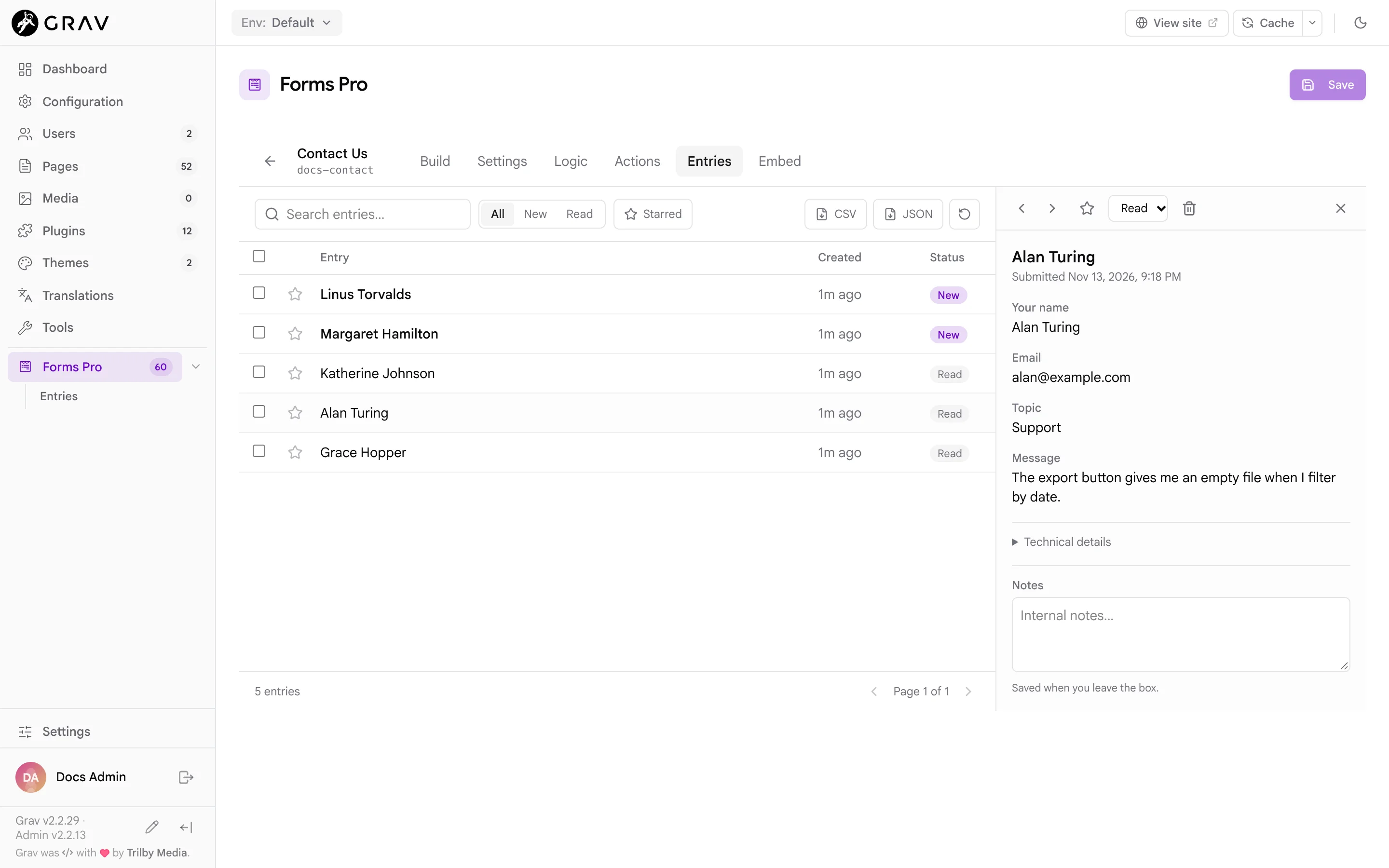
В списке по 20 записей на страницу, новые сверху. В каждой строке есть заголовок записи, собранный из первых ответов (здесь — имя посетителя), сколько времени назад она пришла и её статус. Записи за последнюю неделю показываются как 3h ago или 2d ago, более старые — датой.
- Search ищет введённые слова в любом ответе, не различая регистр. Совпадение по части слова тоже работает.
- All, New и Read фильтруют по статусу.
- Starred показывает только отмеченные вами записи.
- Звёздочка рядом с записью помечает её — это удобно, чтобы вернуться позже.
- CSV и JSON скачивают все записи формы (см. Экспорт).
- Круговая стрелка перезагружает список. Пока список открыт, сам он не обновляется.
Отметьте записи галочками рядом с ними, чтобы выбрать их. Появится панель с Mark read, Mark unread, Star, Unstar и Delete и ссылкой Clear, снимающей выделение. Галочка в шапке выбирает все записи страницы.
Запись остаётся New, пока её не откроет кто-то ещё. Открытие помечает её как Read, и счётчик уменьшается. Статус можно вернуть в New из панели записи или из панели выделения, если запись нужно вернуть в работу.
Панель записи
Щёлкните по записи, чтобы открыть её рядом со списком. Панель показывает, когда запись была отправлена, а затем все ответы под их подписями в порядке полей формы. Часть ответов выписана для чтения:
- Имя или адрес показываются одной строкой (
Ada Lovelace). - Номер телефона с выбором страны показывается вместе с кодом страны,
+1 555 010 4477. - Поле с вариантами показывает свою подпись, а несколько вариантов перечисляются вместе.
- Repeater показывает по одной строке на каждую строку данных.
- Подпись показывается картинкой.
- Rich text показывается с форматированием, предварительно очищенным.
- Поля, которые посетитель оставил пустыми, в таблице не перечисляются. В конце стоит строка с их перечислением: Left blank: Phone, Company.
Вверху панели есть стрелки к предыдущей и следующей записи, звёздочка, меню статуса (New или Read), корзина для удаления записи и кнопка закрытия.
Под Technical details находятся ID записи и, если ваши настройки это сохраняют, IP-адрес и браузер посетителя. Notes — поле для ваших собственных комментариев, например о том, кто перезвонил. Оно сохраняется, когда вы щёлкнете мимо него, и посетитель его никогда не видит.
Записи меняют люди с разрешением Manage Submissions. Тот, кому доступно только чтение, всё равно может открыть записи и увидеть всё это, но открытие записи не помечает её прочитанной для него. См. Права доступа.
Файлы
Если у формы есть поля для файлов и действие Process Uploads, каждая запись перечисляет пришедшие с ней файлы под полем, которое их приняло, с размером каждого. Щёлкните по имени файла, чтобы скачать его. Загрузка идёт через Admin2 с вашим входом, поэтому скачать файл могут только те, кому разрешено читать записи, а браузер всегда сохраняет файл под исходным именем и никогда не открывает его на странице.
Файл показывается как недоступный, если его с тех пор переместили или удалили из папки, куда он сохранялся. Запись, сохранённая до того, как загрузки начали записываться, перечисляет имя файла, но скачать его не предлагает.
Сами файлы лежат там, куда указывает Upload Destination поля, а у нового поля это user-data://uploads (см. Справочник полей). Отсюда два следствия:
- Удаление записи удаляет только запись. Загруженные файлы остаются в папке назначения, пока вы не удалите их сами.
- Стандартные серверные правила Grav отклоняют запросы к YAML- и JSON-файлам в
user/dataпо адресу, но отдают оттуда картинки, PDF и прочие медиа. Тот, кто знает или угадает адрес файла, откроет его. Включите на поле Randomize Filenames (random_name), чтобы имена нельзя было подобрать, и не собирайте файлы, которые должны оставаться приватными, если только ваш сервер не закрывает эту папку. См. Установка.
Примечание
Форме с полями для файлов нужно действие Process Uploads. Оно переносит файлы оттуда, где они ждут, в папку назначения поля. Без него файлы не сохраняются, и в записи нечего скачивать.
Удаление
Корзина в панели записи удаляет одну запись, а Delete в панели выделения — выбранные. И то и другое сначала спрашивает, и ни то ни другое нельзя отменить. Удаление формы удаляет и все её записи, а в подтверждении сказано, сколько именно.
Экспорт
CSV и JSON скачивают все записи формы, новые сверху, независимо от того, что настроено в поиске и фильтрах на экране.
В CSV одна строка на запись. Первые колонки — id, created (дата в формате ISO 8601, например 2026-11-14T03:42:52+00:00), status и starred, дальше по колонке на каждое поле записей, названная по его Field Name. Ответы из нескольких частей или вариантов соединяются через ;, а логические значения записываются как true или false. Любая ячейка, начинающаяся с =, +, - или @, получает в начало одинарную кавычку, чтобы таблица не исполнила её как формулу.
В JSON каждая запись представлена в том виде, в каком хранится: data, files и значения id, created, status, starred и notes, а также ip и user_agent, если они были записаны.
Что хранится и где
Каждая запись — это небольшой YAML-файл в user/data/forms-pro/submissions/<имя формы>/, названный по дате и ID, рядом с index.json, который читает список. Вот запись из формы с именем, адресом почты и загрузкой:
IP-адрес и браузер записываются, только если в настройках плагина включены Store IP Address и Store User Agent. Обе опции включены по умолчанию. IP-адрес — это персональные данные, поэтому выключите Store IP Address, если он вам не нужен, и укажите в политике конфиденциальности, что вы храните. См. Конфигурация.
Ответы в записи — это значения после валидации, а в поле Calculation хранится значение, вычисленное сервером, а не то, что прислал браузер. Ответ скрытого поля удаляется до сохранения записи (см. Условная логика). Поле honeypot не сохраняется никогда.
Записи — обычные файлы, поэтому они резервируются вместе с остальным user/data, и их можно прочитать любым инструментом, который читает YAML. Не правьте их вручную, пока посетители отправляют формы: список читает index.json, а Forms Pro держит его в соответствии при изменении записи.
Если хотите получать записи ещё и в другое место, используйте Webhook (см. Вебхуки) или REST API.